En este tutorial interactivo aprenderá a dejar su sitio WordPress más rápido, seguro y estable siguiendo una serie de pasos simples.
Le guiaremos punto por punto: desde la revisión de sus plugins y temas hasta la activación de caché con LiteSpeed y Redis, la limpieza de su base de datos y la aplicación de buenas prácticas de seguridad.
Al completar todos los pasos, tu sitio quedará totalmente optimizado y listo para rendir al máximo. Avance a su ritmo y aplique cada mejora directamente en su panel de control.
Nota: En hostifica.com hacemos backup diaros de sus sitios, pero que puede un backup antes de hacer algún cambio.
1) Acceder a Wordpress Magement
1.1) Desde el Dashboard de su área de clientes, haga clic en alguno de los servicios de hosting que tenga contratado con nosotros.
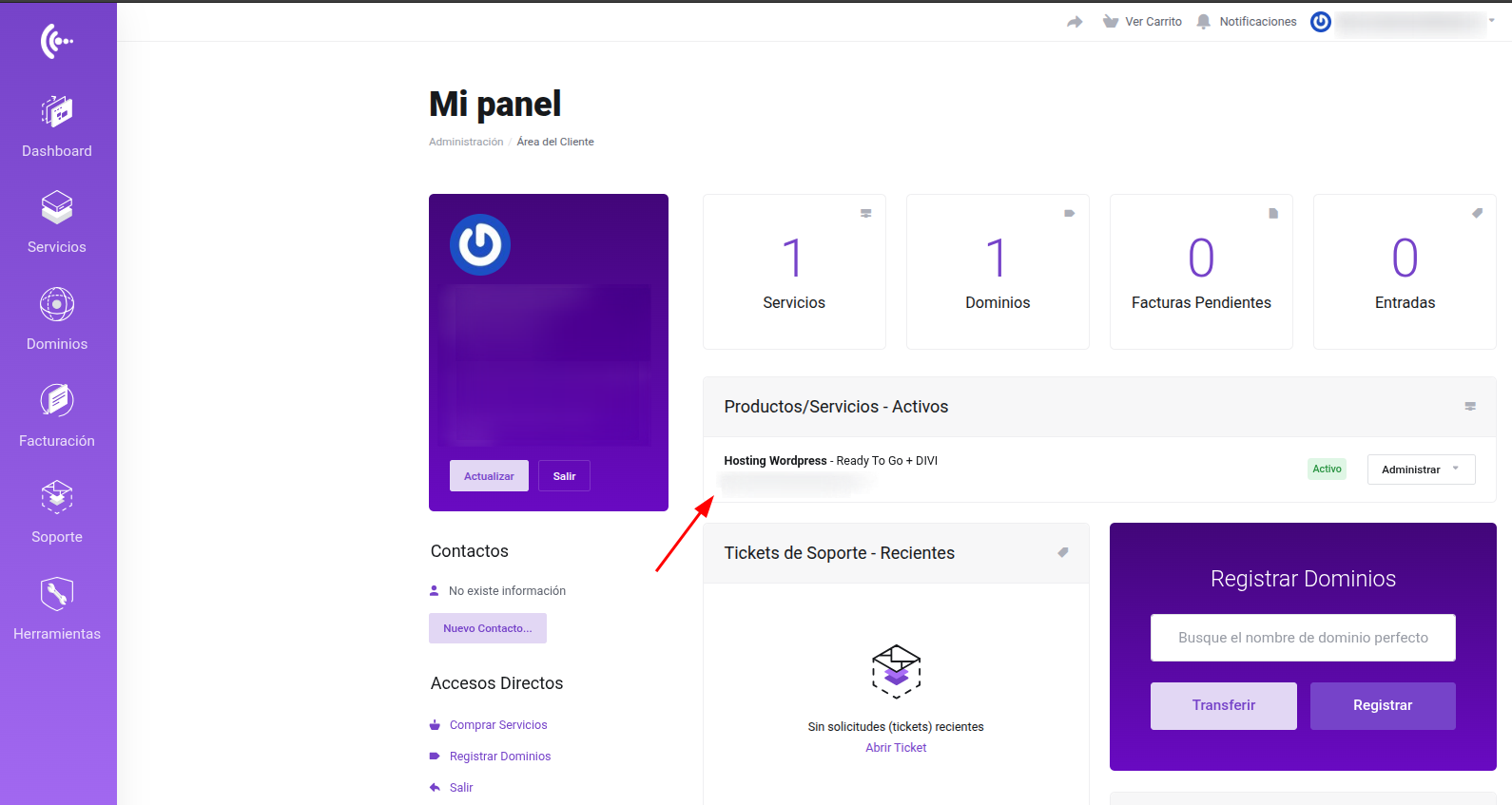
1.2) Haga clic en la opción Ir a Cpanel.
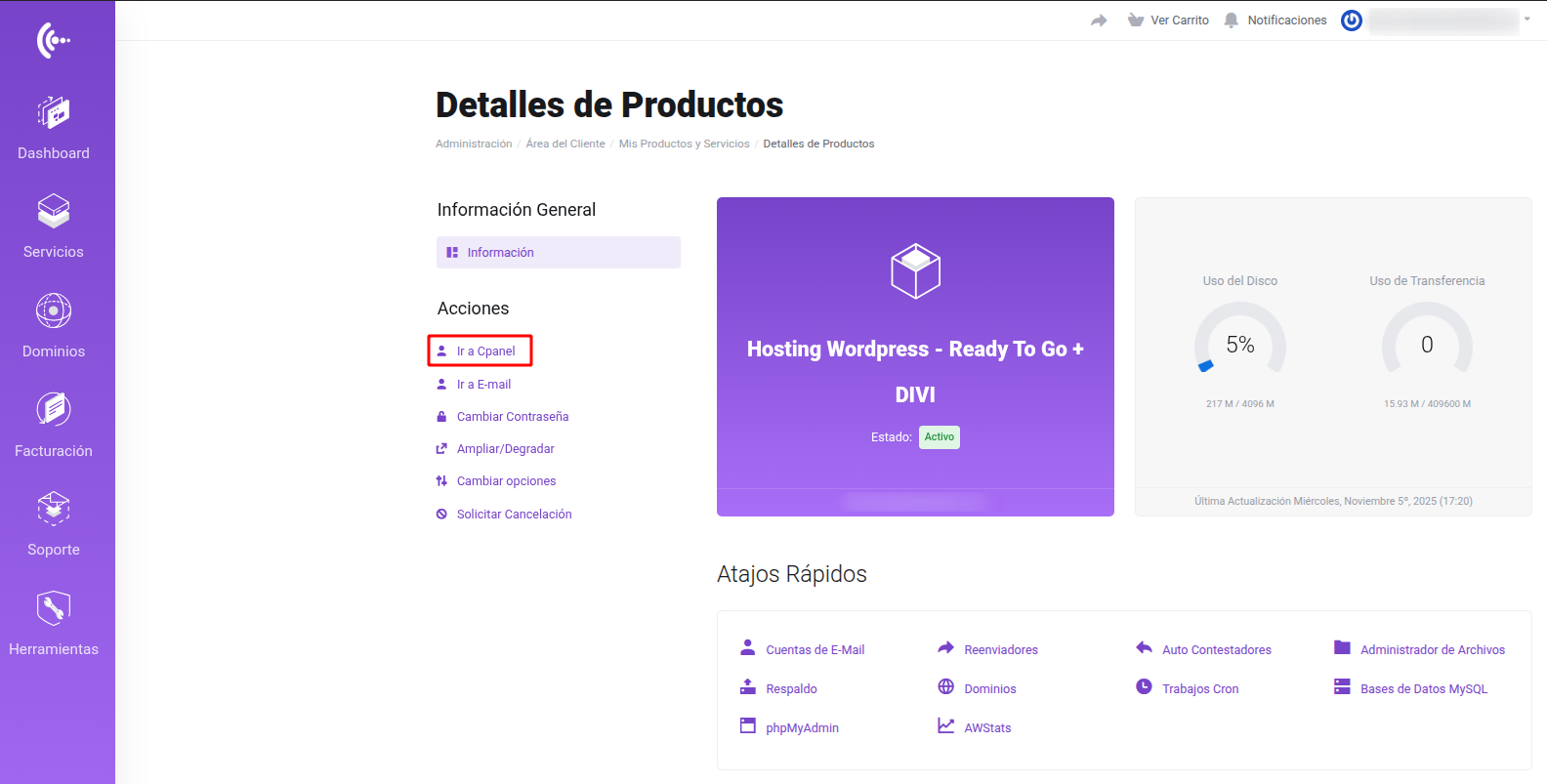
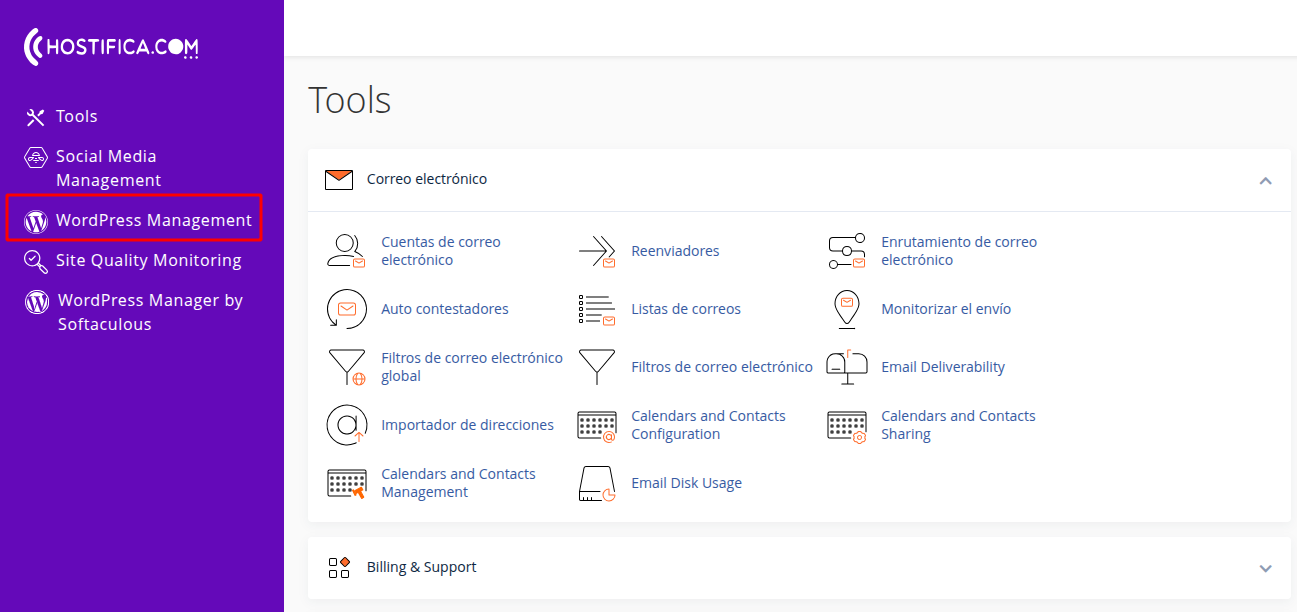
1.3) Una vez en su Cpanel, haga clic en Wordpress Management.
2) Revisar sus instalaciones de WP
El siguiente paso es hacer una revisión del estado de las instalaciones de wordpress que tiene. Con frecuencia algunos sitios de prueba, plugins, temas, clones o otros recursos pueden quedar obsoletos y esto puede comprometer la estabilidad de su sitio en rendimiento y seguridad.
Advertencia: Tener mas de una instalación de wordpress por cuenta incrementa las posibilidades de ataques o contaminación cruzada a todos sus titios, además de consumir mas recursos e impactar a todos sus sitios por igual, por lo que no es sano y no recomendado.
Sin embargo, en caso de tener estas instalaciones compartidas, es crítico mantenerlas todas lo mas actualizadas posibles para evitar contaminaciones cruzadas en sus sitios.
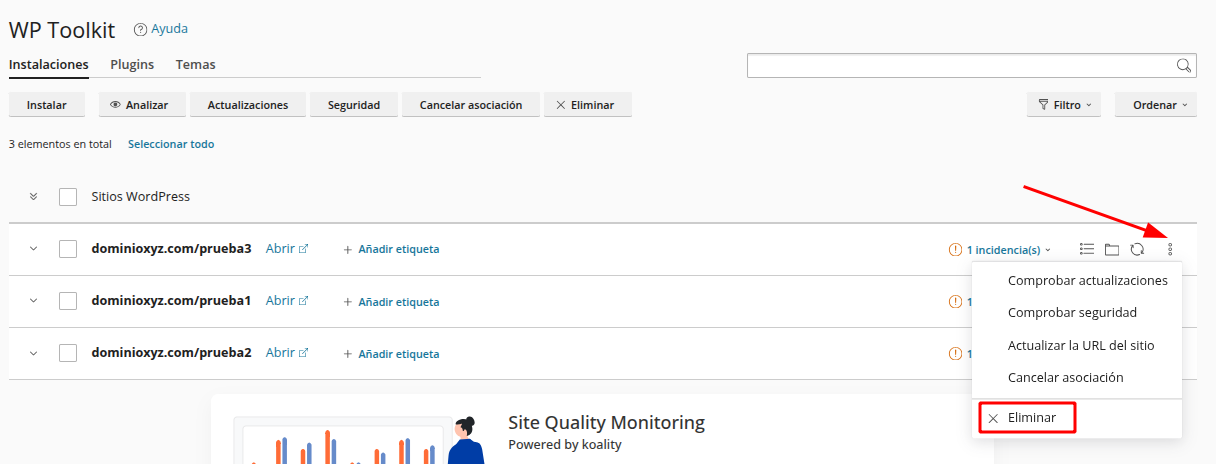
2.1) Eliminar los sitios no activos seleccionando el sitio y haciendo clic en eliminar.
3) Verificar versión de PHP de WP
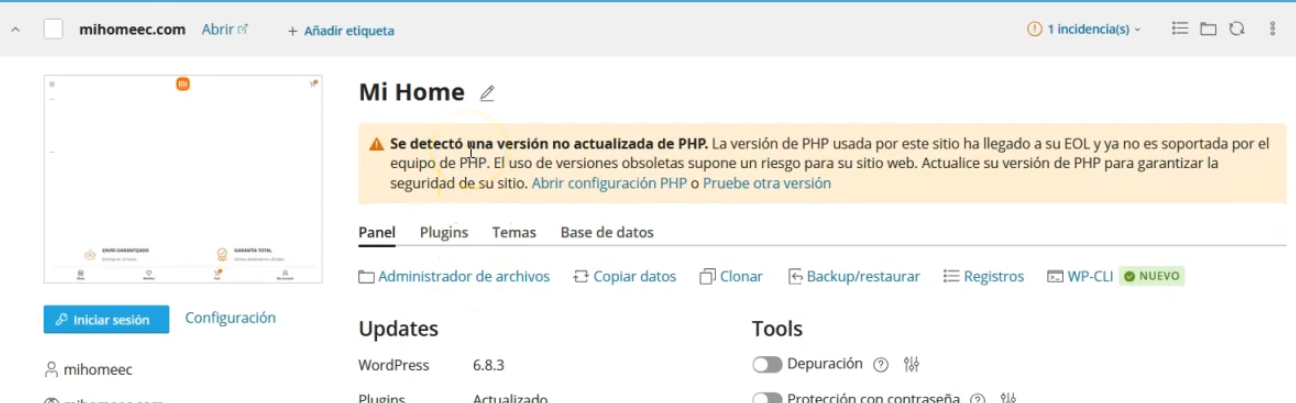
Es necesario que las versiónes de PHP para su sitio wordpress estén actualizadas. Si en su wordpress manager observa un mensaje como el de la siguiente imagen debe actualizar su versión a la breverdad.
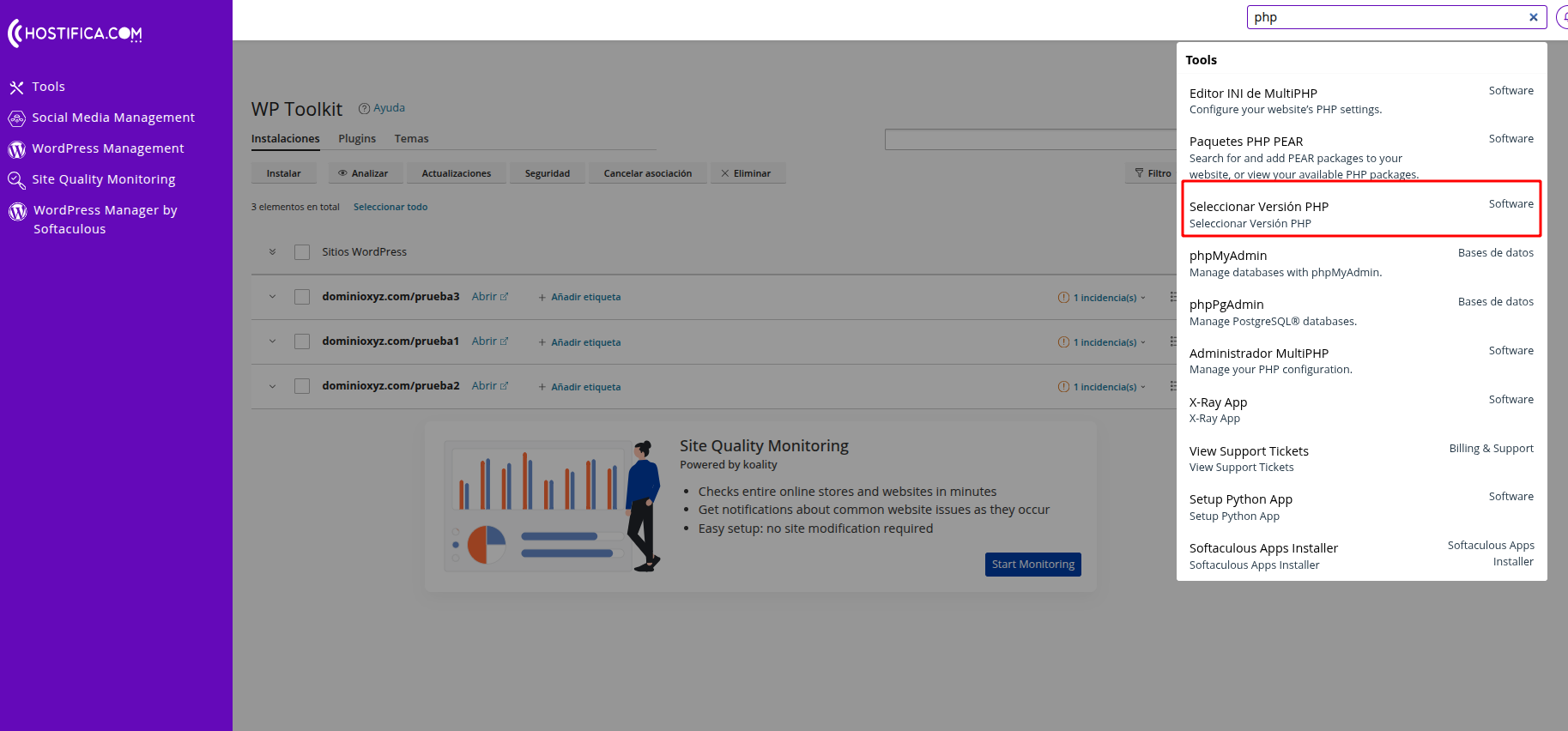
3.1) Ubicar el selector de php en su cpanel
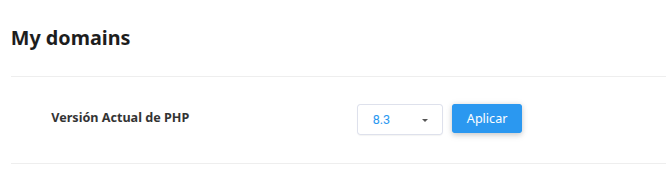
3.2) Seleccionar la versión de php para sus sitios (recomendación: en caso de no saber cual elegir, puede elegir una antes del último release suele ser una buena idea).
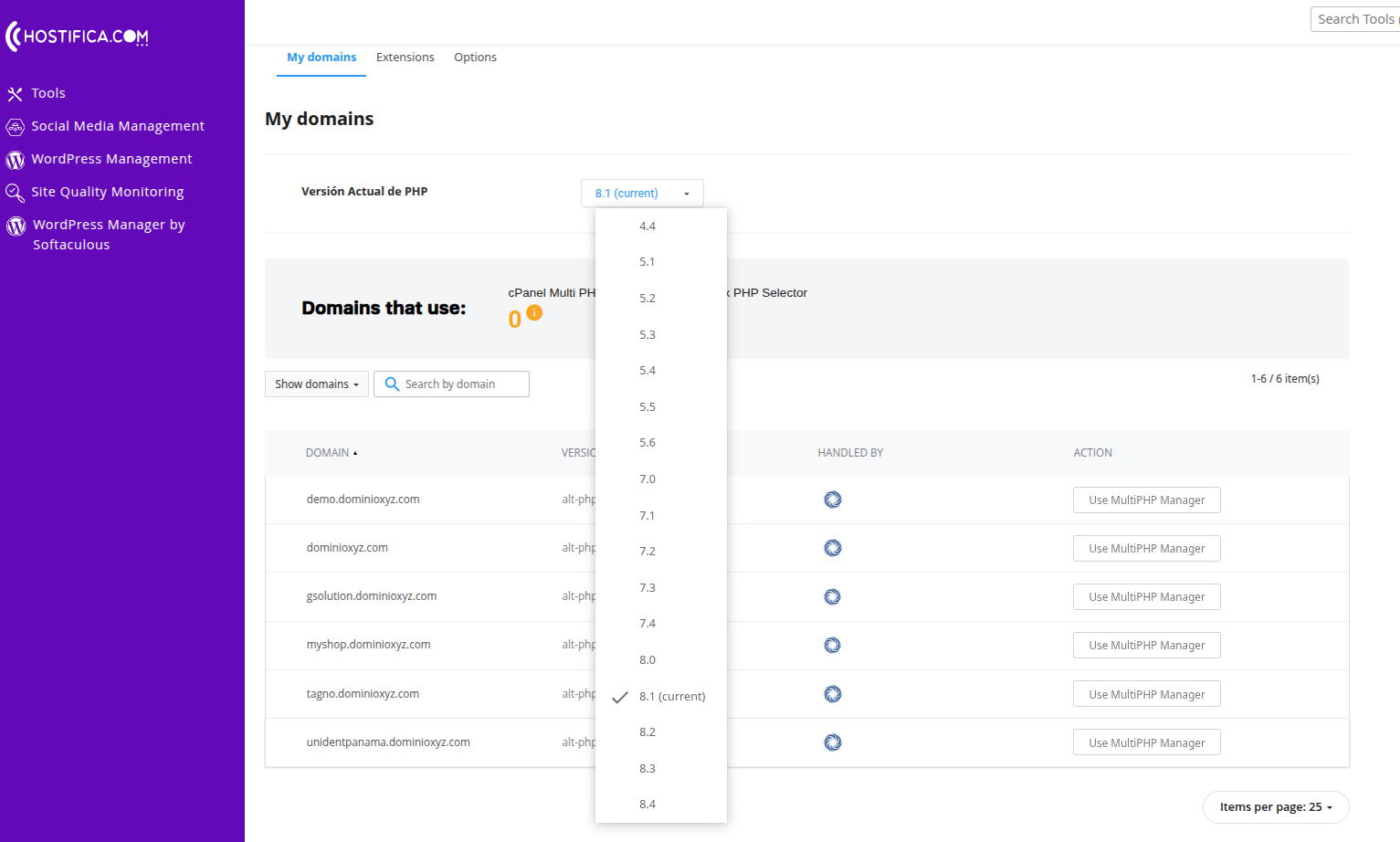
Nota: Debe asegurarse que los domínios que va a administrar tengan el logo de CloudLinux (el espiral azul) en la columna HANDLED BY si tiene algún otro logo como se muestra en la imagen de abajo, por favor escríbanos un ticket aquí antes de continuar con este manual.
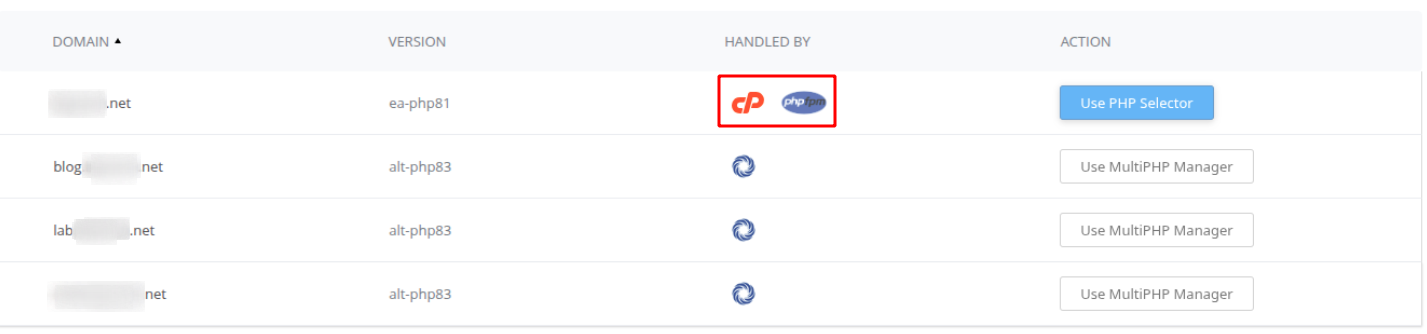
3.3) Aplicar los cambios haciendo clic en el botón aplicar.
3.4) Volver a Worpress magement y recargar. Ya debería estar corregido.
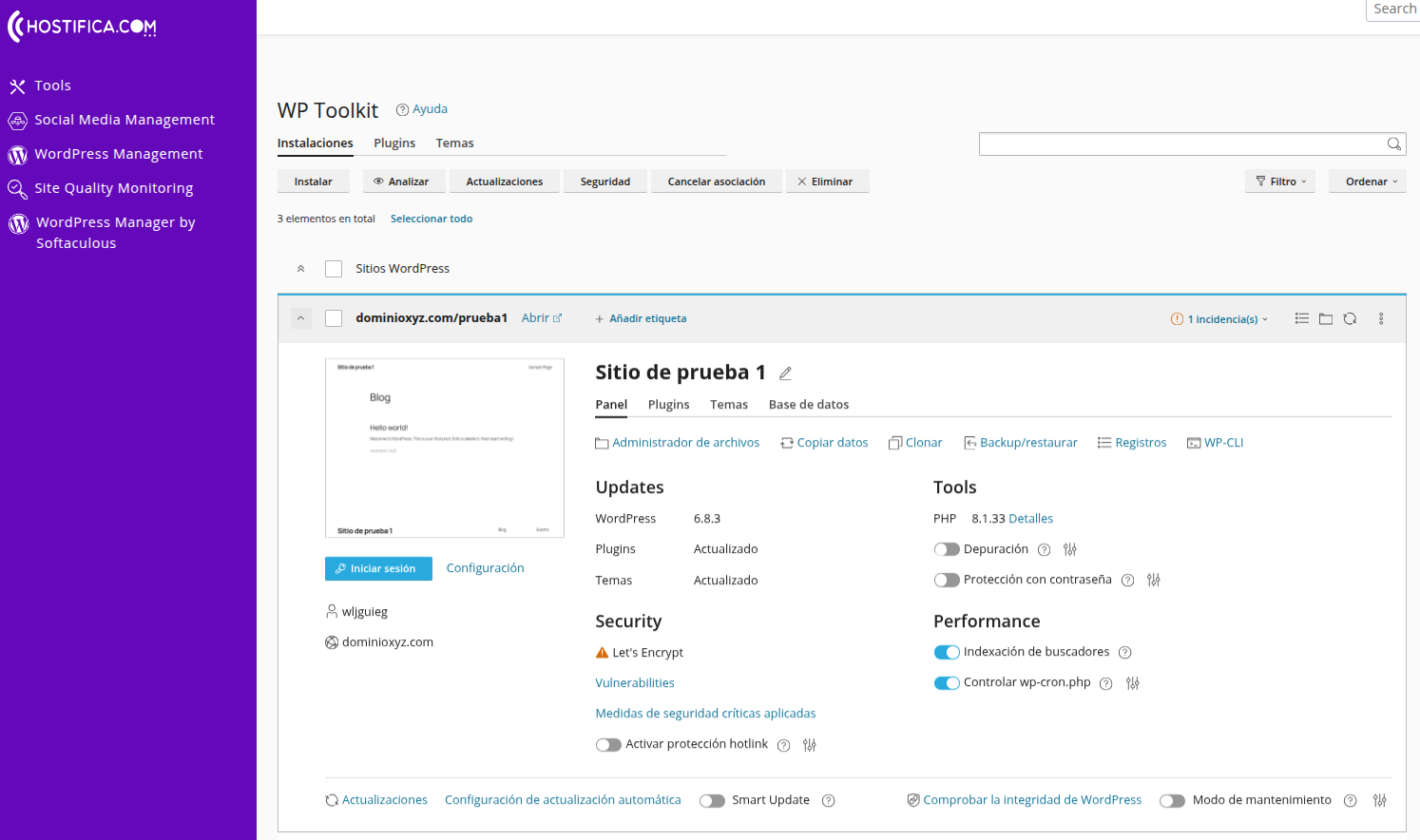
Si tiene problemas aplicando estos cambios, por favor escríbanos un ticket aquí.
4) Controlar el WP Cron Job de WP
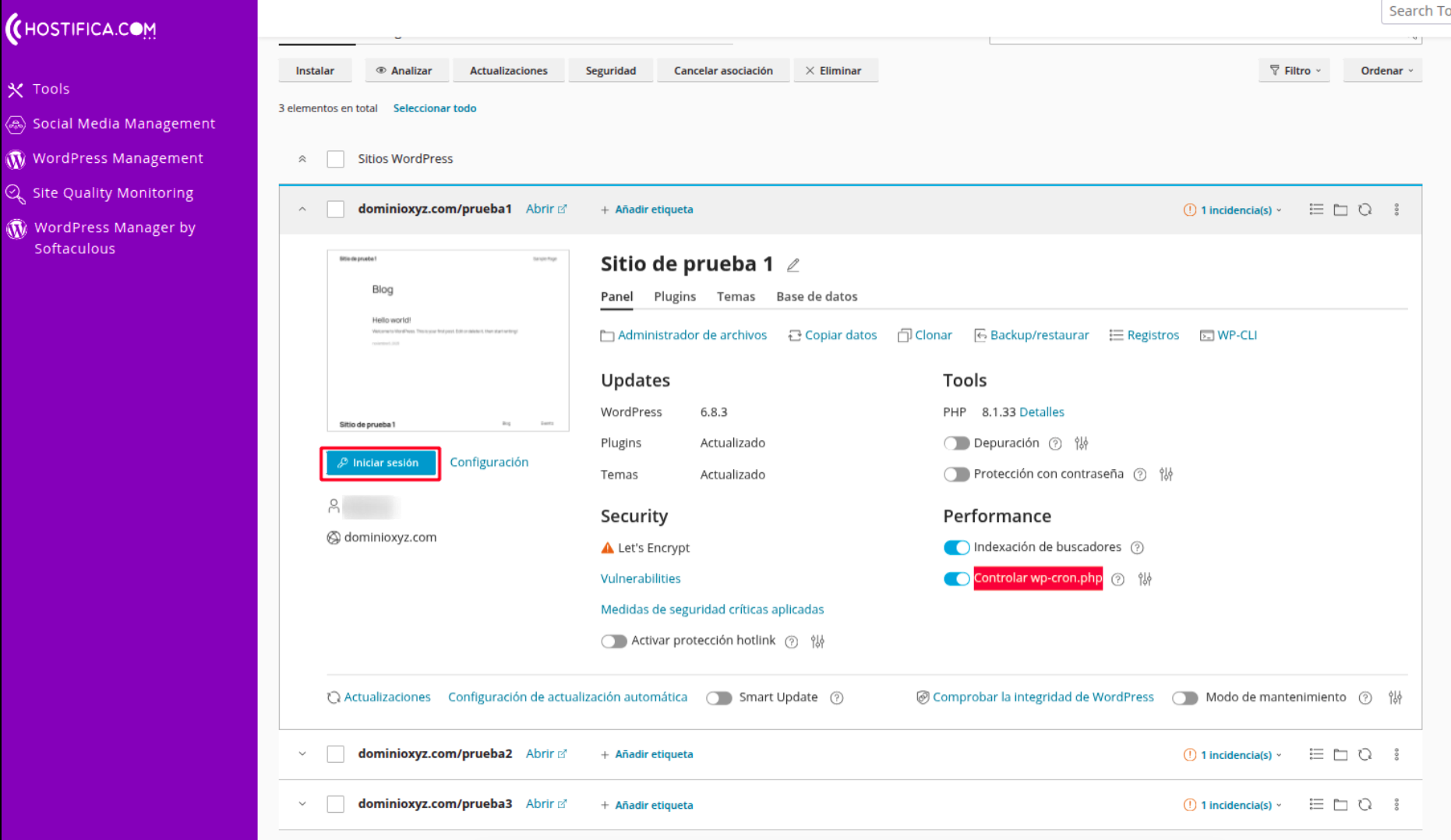
Una vez en la interfaz de Wordpress management, ubique la sección del sitio a asegurar. Hacer clic en la opción Controlar wp-cron.php y esperar a que se aplique.
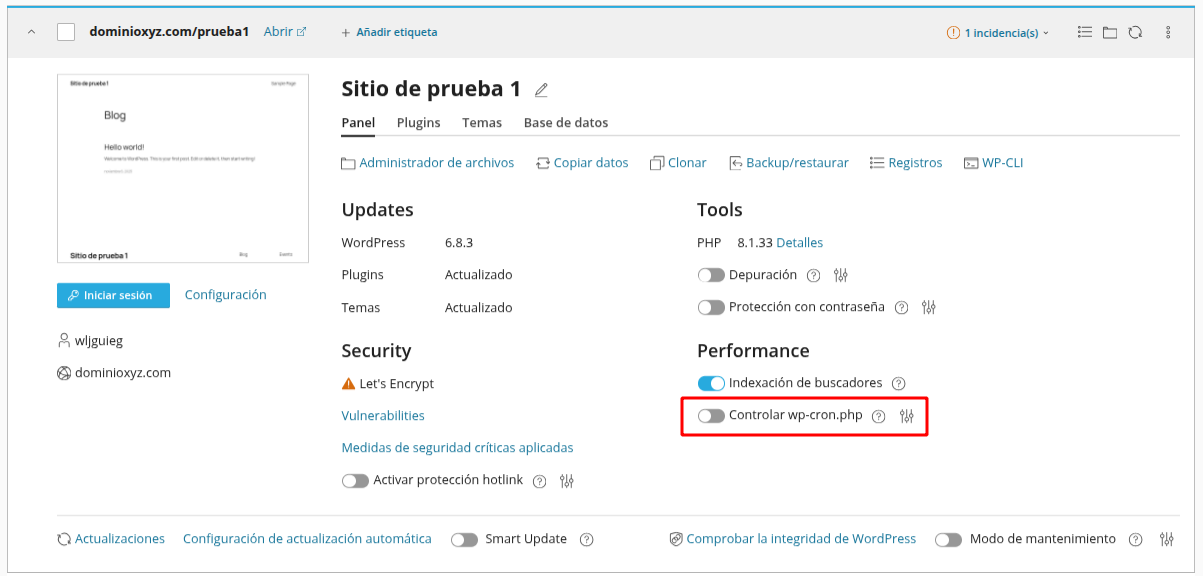
Repetir esto con todos los sitios que tenga desplegados.
5) Auditar Plugins, Themes y core de WP
Es vital para su sitio que todos los plugins estén actualizados y con la licencia correcta en orden de asegurar la estabilidad del los sistemas. Este paso debe ser realizado a conciencia para asegurar la estabilidad de tu sitio.
5.1) Acceder al administrador de wordpress haciendo clic en el botón de inicio de sesión en WP manager.
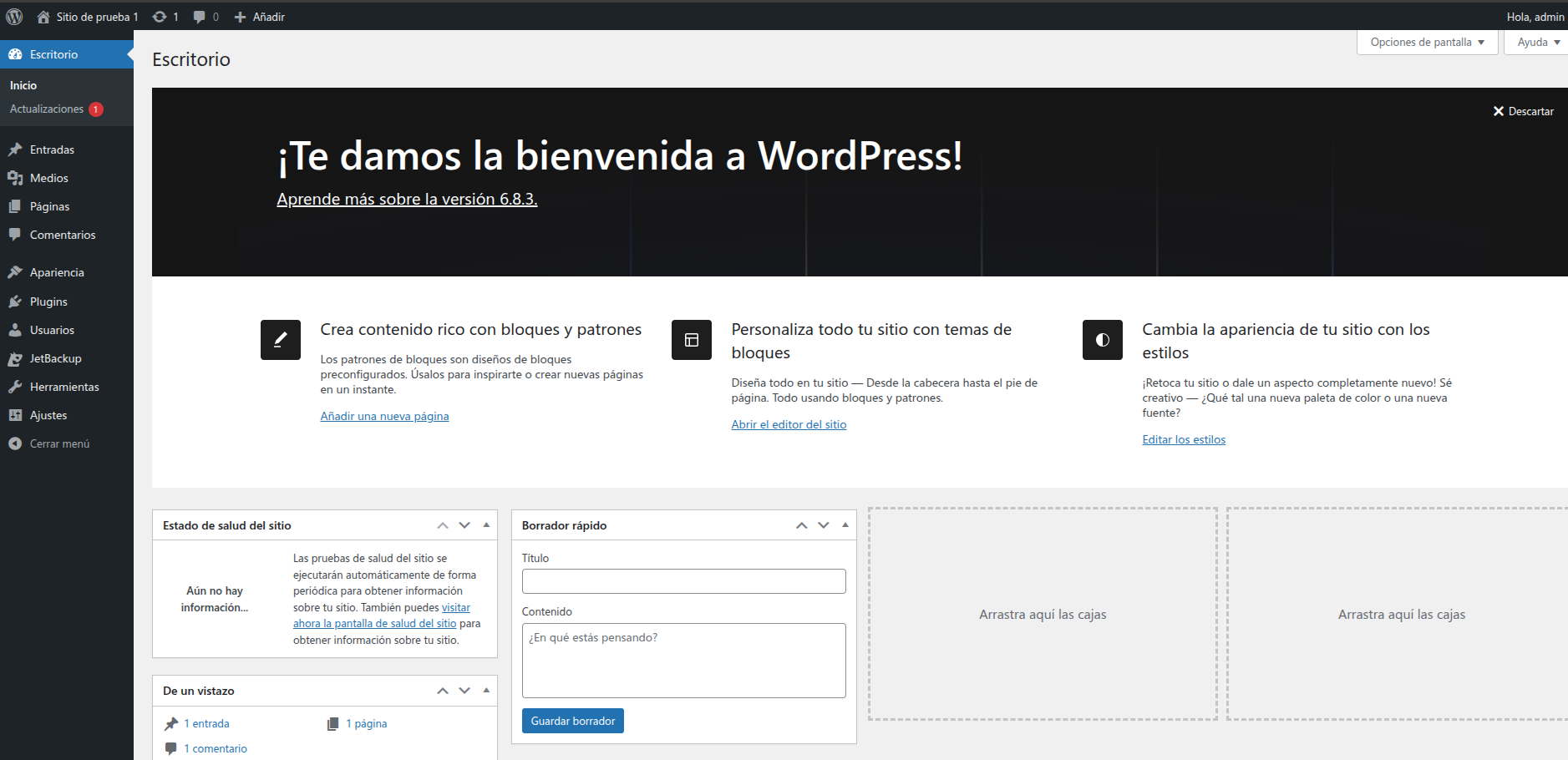
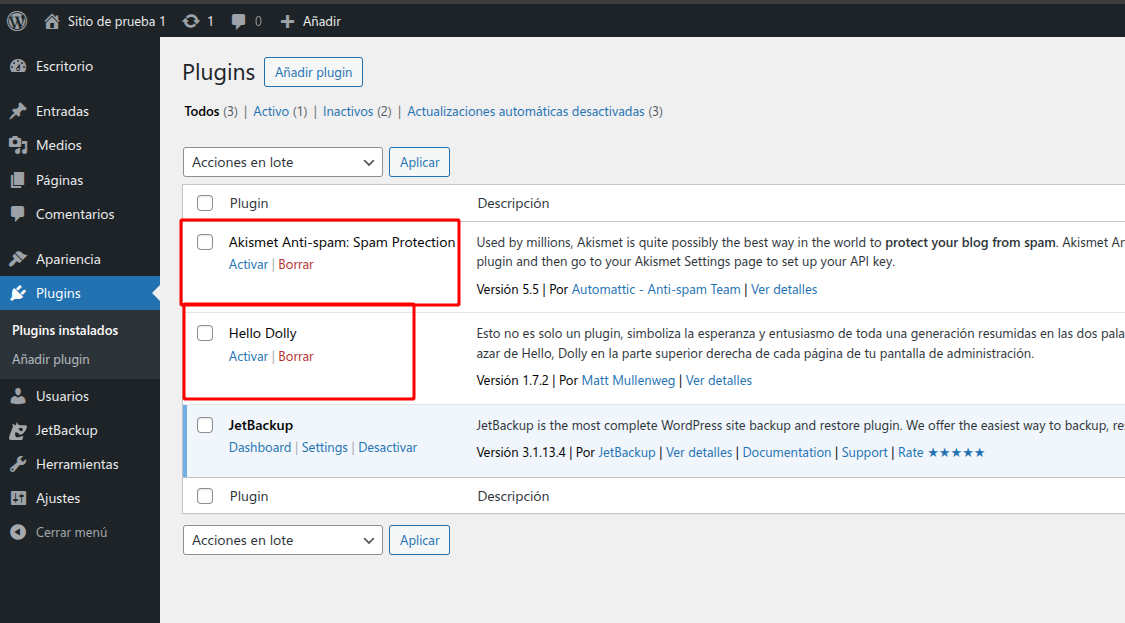
5.2) En la sección de plugins revisar si existen plugins que no se estén usando, estén obsoletos o no tengan la licencia a decuada (siempre que no impacten en su sitio) y borrarlos.
Si necesita preguntar por licencias a mejores precios, por favor escríbanos un ticket aquí , podemos ayudarle con eso.
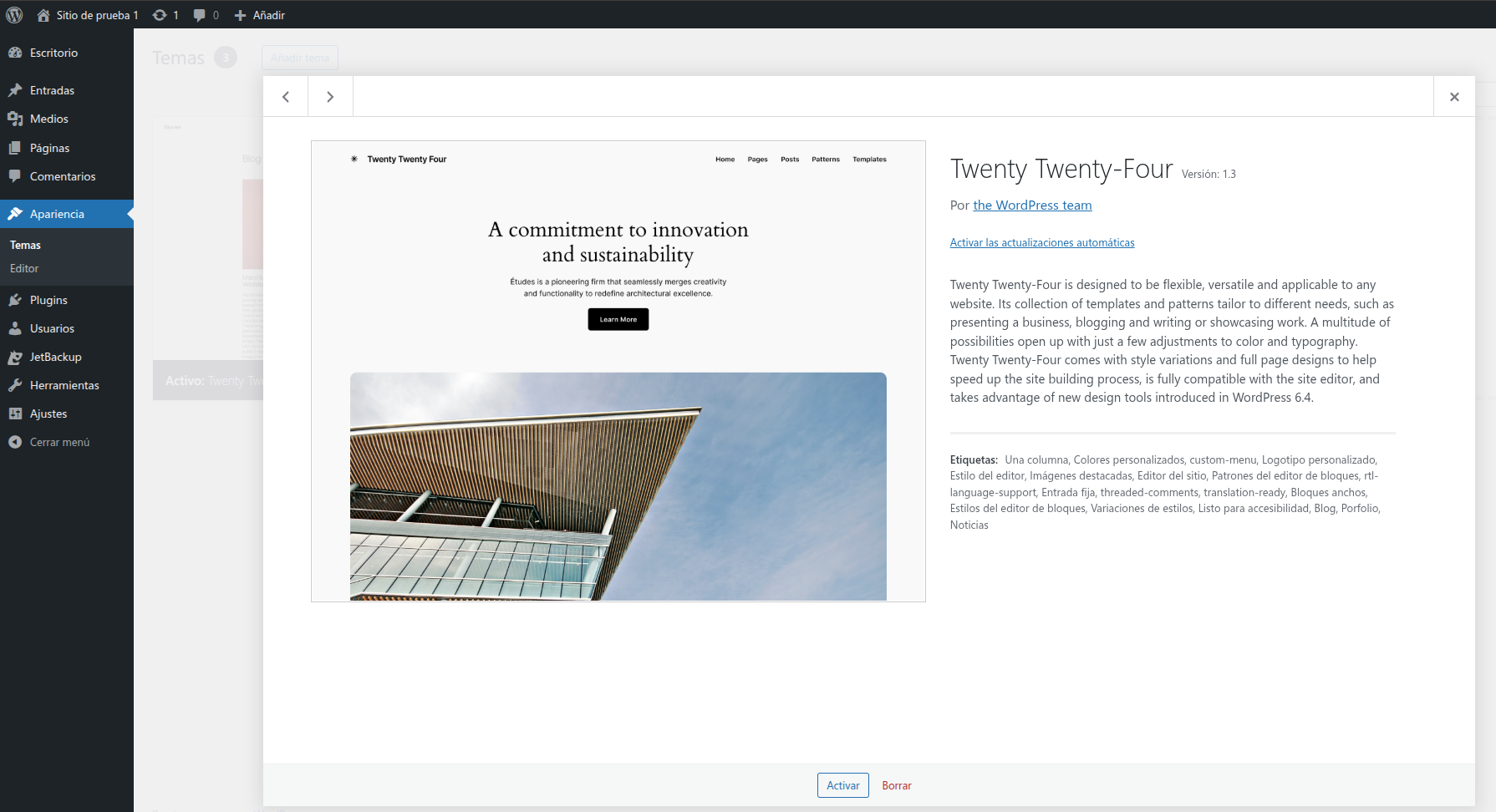
5.3) En la sección de Themes ubicar los temas inactivos y borrarlos.
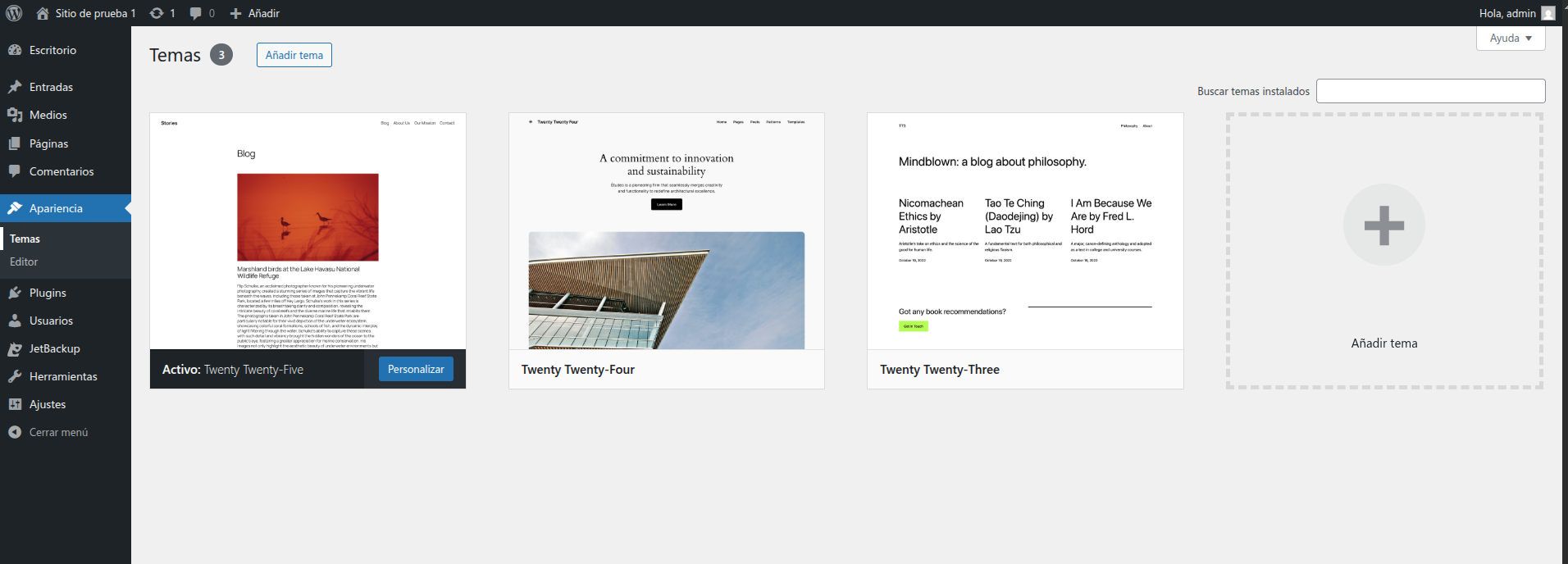
Eliminarlos haciendo clic en el tema y en borrar.
5.4) En la sección de actualizaciones generales revisar si existen versiones del core o alguna actualización pendiente y aplicarla.
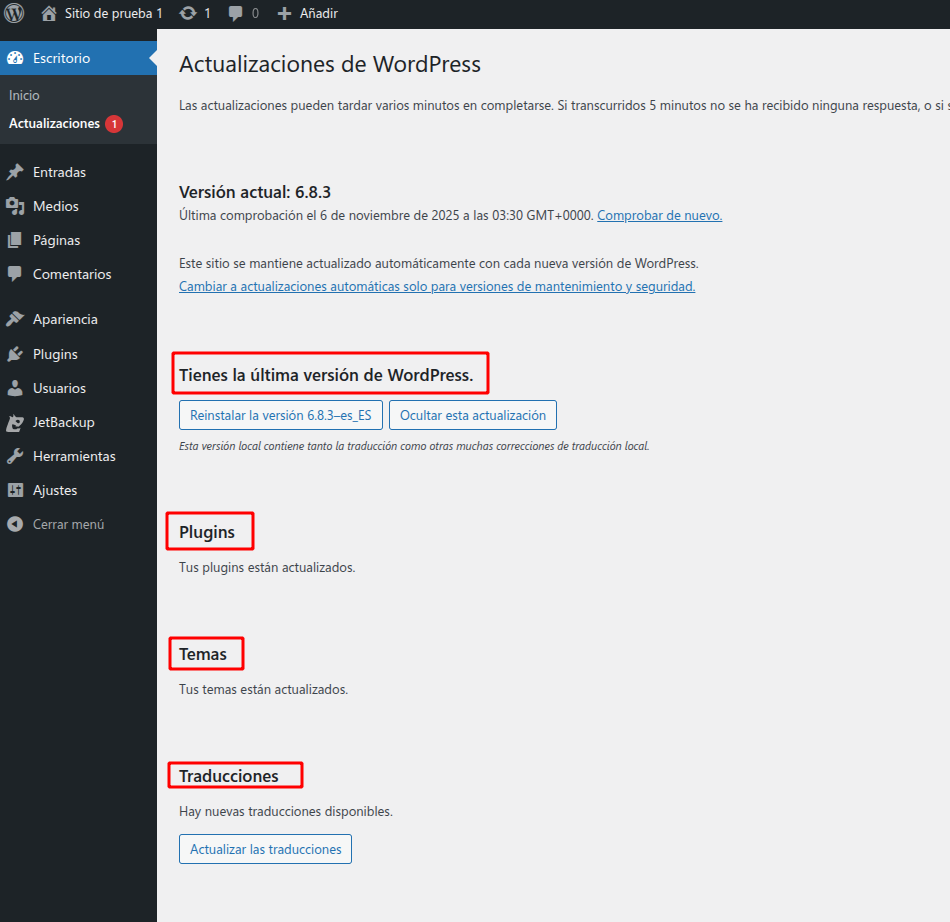
Nota: En ocaciones durante la actualización de los plugins o core tu sitio pudiera quedar en mantenimiento por unos instantes, es normal.
6) Instalar/Activar LiteSpeed Cache de WP
En hostifica.com aseguramos que su sitio trabaje con software de primera por lo recomendamos LiteSpeed Cache para manejo de la caché de sitios y otras configuraciones para que su sitio cargue mas rápido y es a la que damos soporte.
Para configurar debe seguirlos pasos a continuación desde el panel de administración de wordpress:
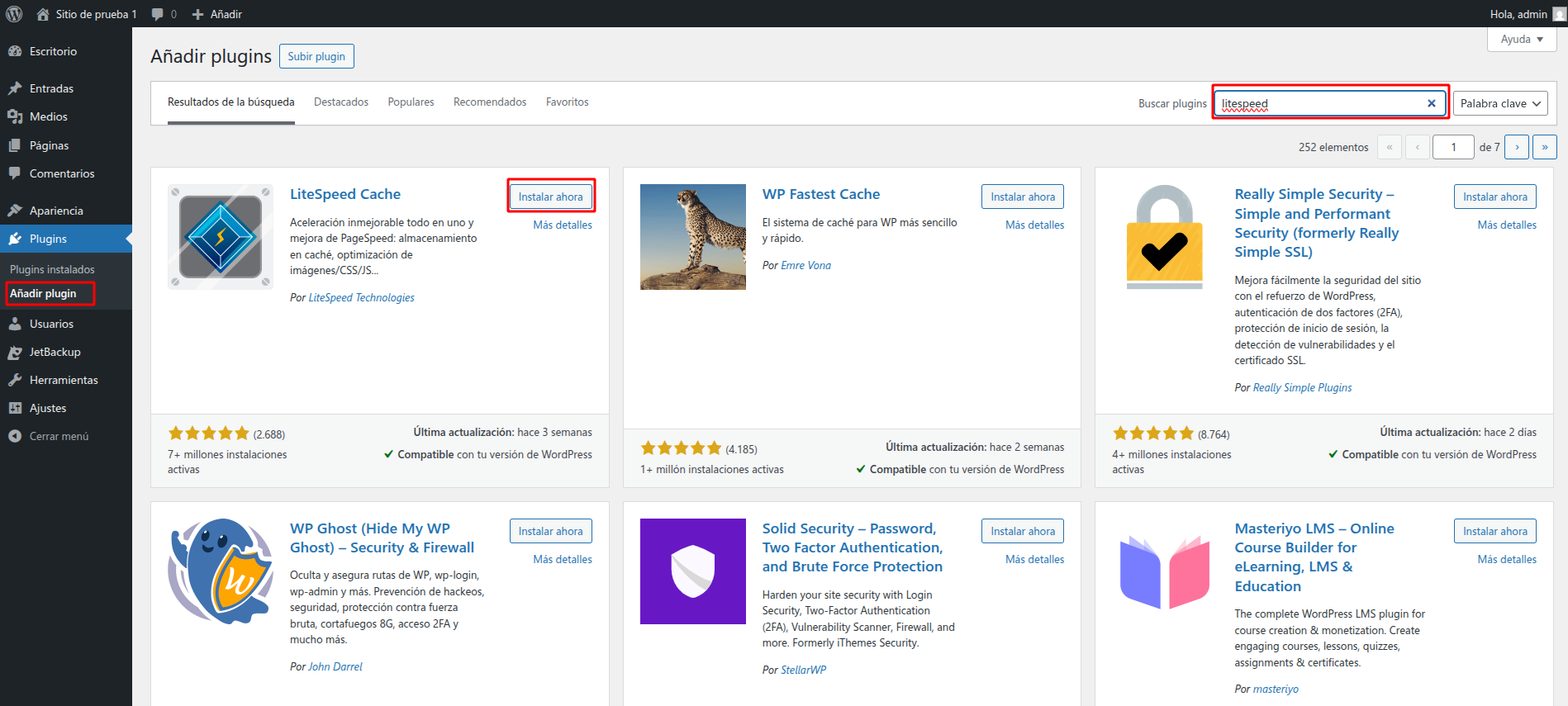
6.1) Ir a la sección de plugins del dashboard de administración de wordpress. Buscar el plugin LiteSpeed como se muestra en la imagen e instalar.
6.2) Una vez instalado, hacer clic en activar.
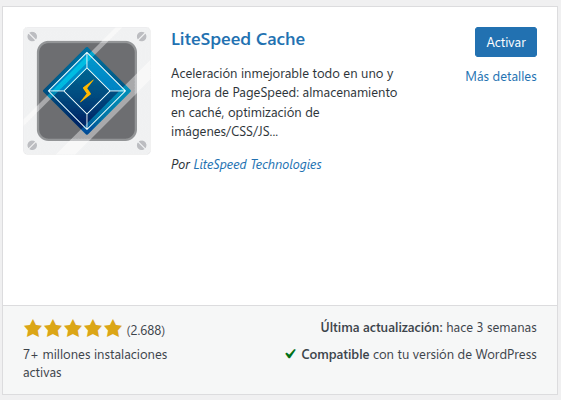
Una vez activo, podrá verlo en el menú de administración.
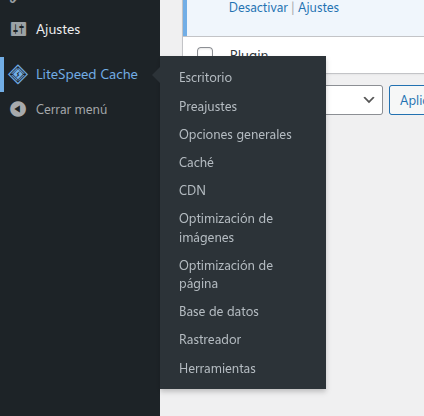
7) Configuración básica de Cache de WP
7.6) Ir a LiteSpeed Cache > Preajustes y aplicar el perfil Avanzado (Recomendado). Funciona para la mayoría de sítios.
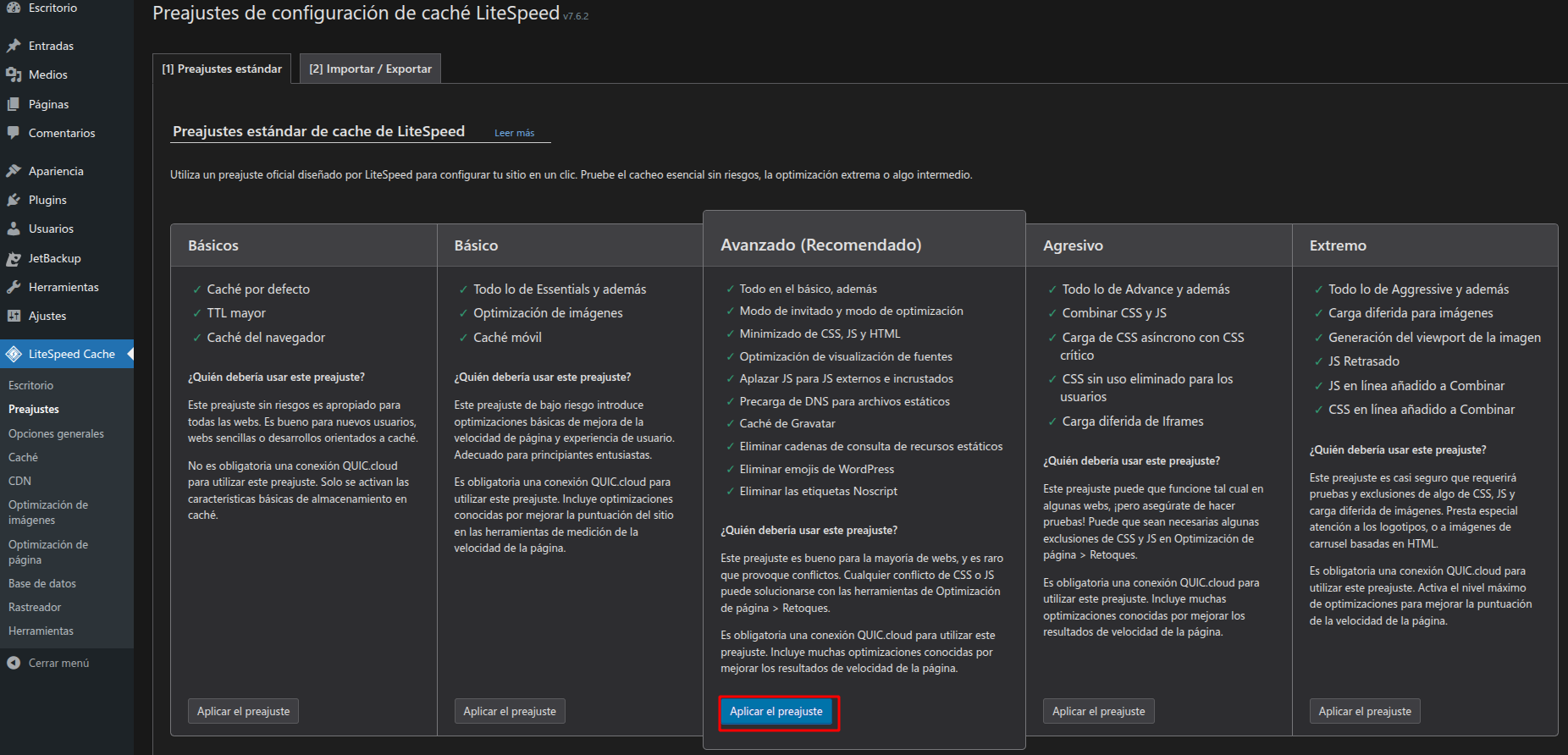
Nota: Revise su sitio, en caso de que note deformaciones o funcionamientos anómalos. En este caso, puede aplicar una configuración mas básica.
8) Activar Redis Cache de WP
Para aplicar el caché de objetos con redis, debemos ir a LiteSpeed Cache > Caché y hacer clic en la pestaña [6]objeto como se muestra en la imagen.
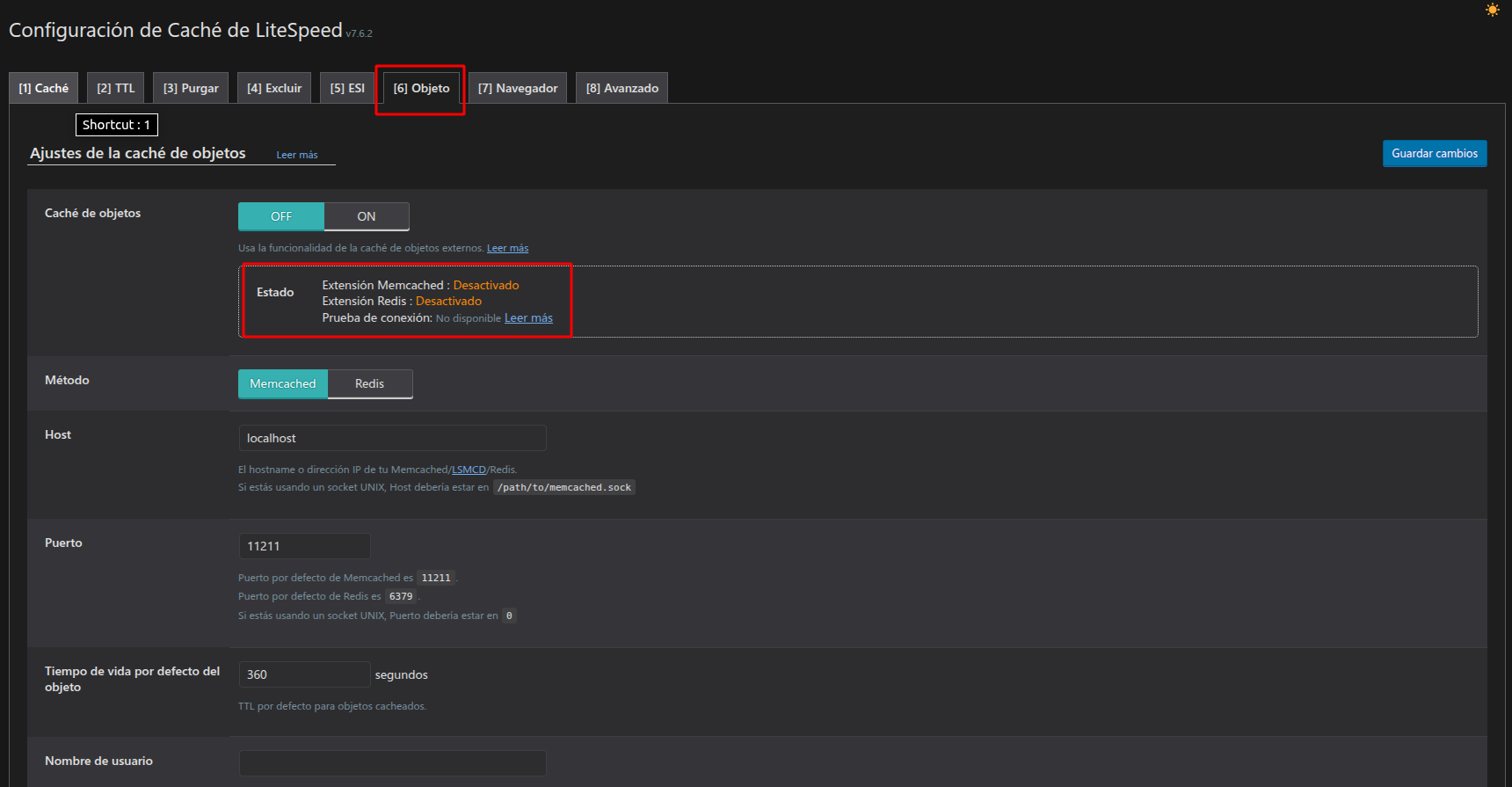
Notará que la opción Extensión Redis está desactivado. Para acivarlo, siga los pasos a continuación:
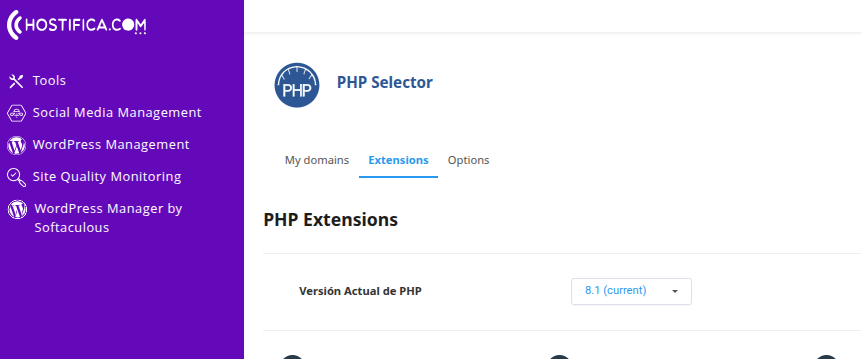
8.1) Ir a CPanel, a la opción Seleccionar Versión de php.
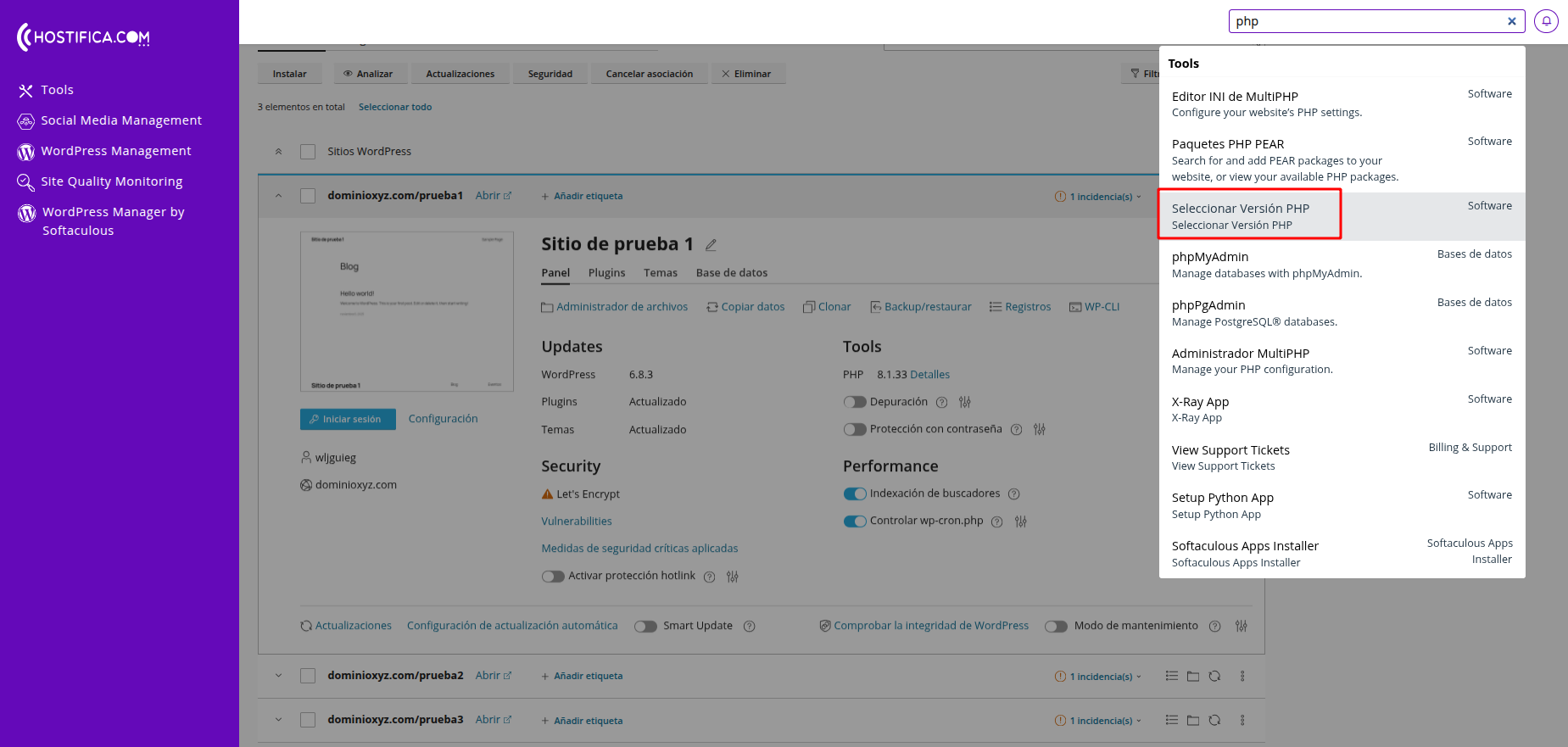
Nota: Debe asegurarse que los domínios que va a administrar tengan el logo de CloudLinux (el espiral azul) en la columna HANDLED BY si tiene algún otro logo como se muestra en la imagen de abajo, por favor escríbanos un ticket aquí antes de continuar con este manual.
8.2) Hacer clic en la pestaña Extensions y seleccionar la opción redis de la lista.
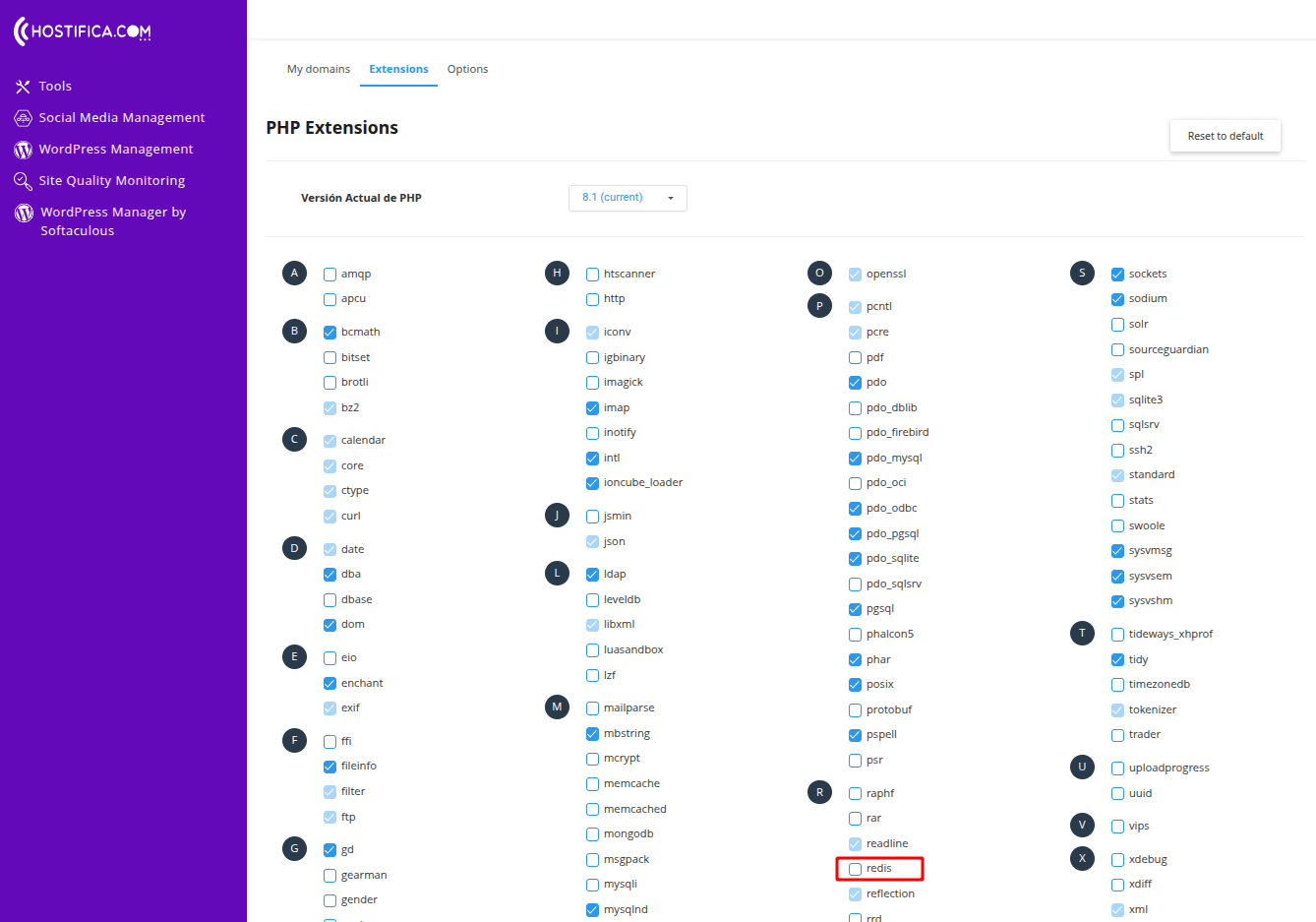
Aparecerá este mensaje:
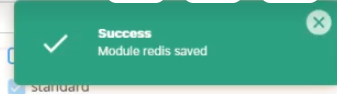
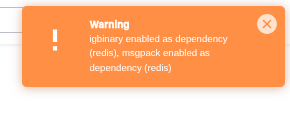
Nota: puede que aparezca un warning como el de la imagen de abajo. Solo significa que además se instalaron algunas dependeincias. Es normal. Basta con recargar y mirar que se haya seleccionado redis. Verifique que en su wordpress todo siga correctamente.
8.3) Volviendo al caché verifique que ahora Extensión Redis está activado. Ahora seleccione en Método la opción Redis y asegurese que los valores Host y Puerto se vean como en la imagen. Hacer clic en Guardar cambios.
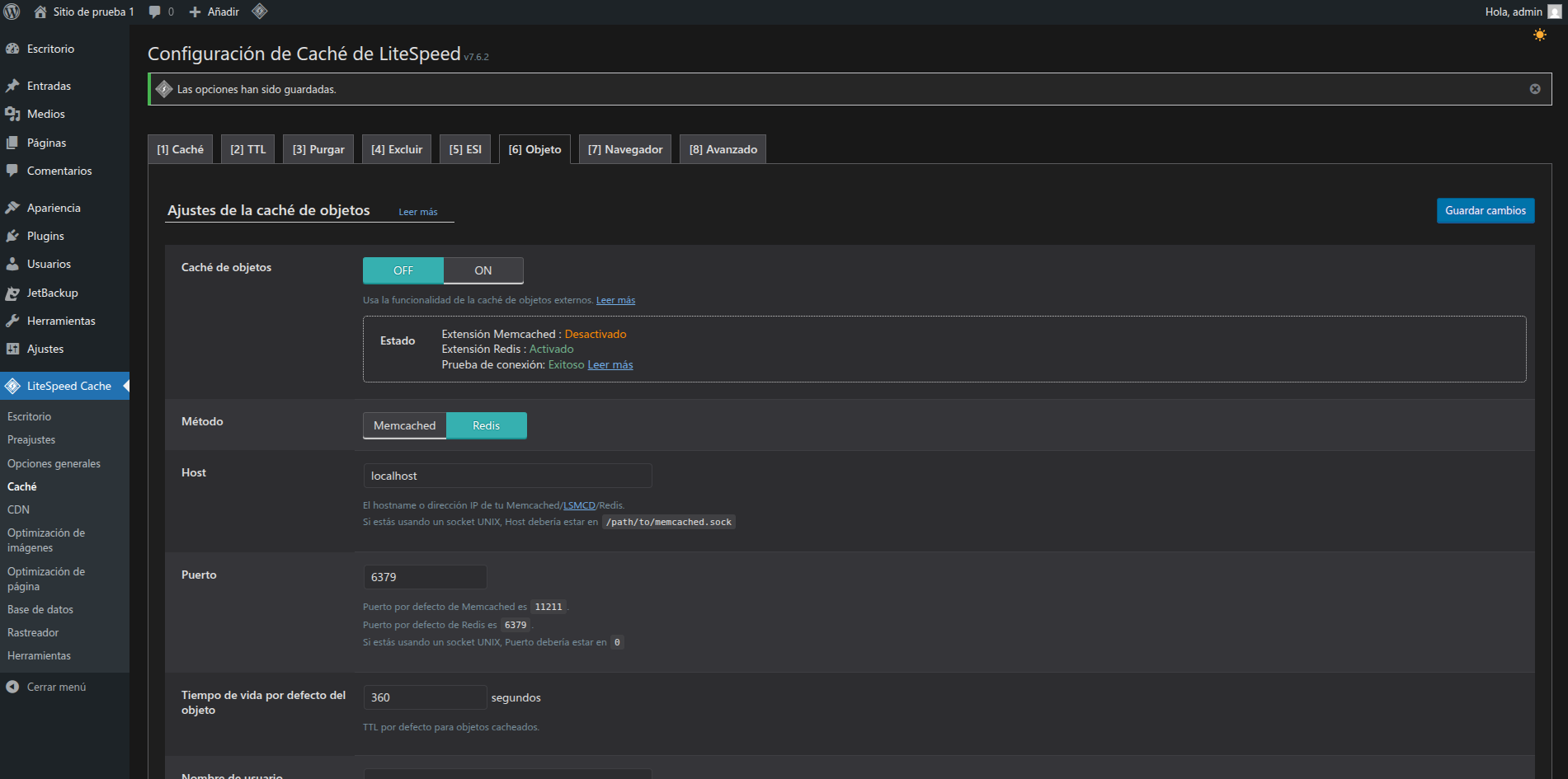
Nota: Si tras guardar cambios la prueba de conexión dice fallida, esperar uno segundos y volver a salvar. Puede que aún se esté aplicando el cambio.
9) Controlar frecuencia del Heartbeat de WP
Para aplicar el Hearbeat o tiempo de actualización de algunos objetos que puedan saturar su servidor, debemos ir a LiteSpeed Cache > Herramientas y hacer clic en la pestaña [4] Heartbeat como se muestra en la imagen:
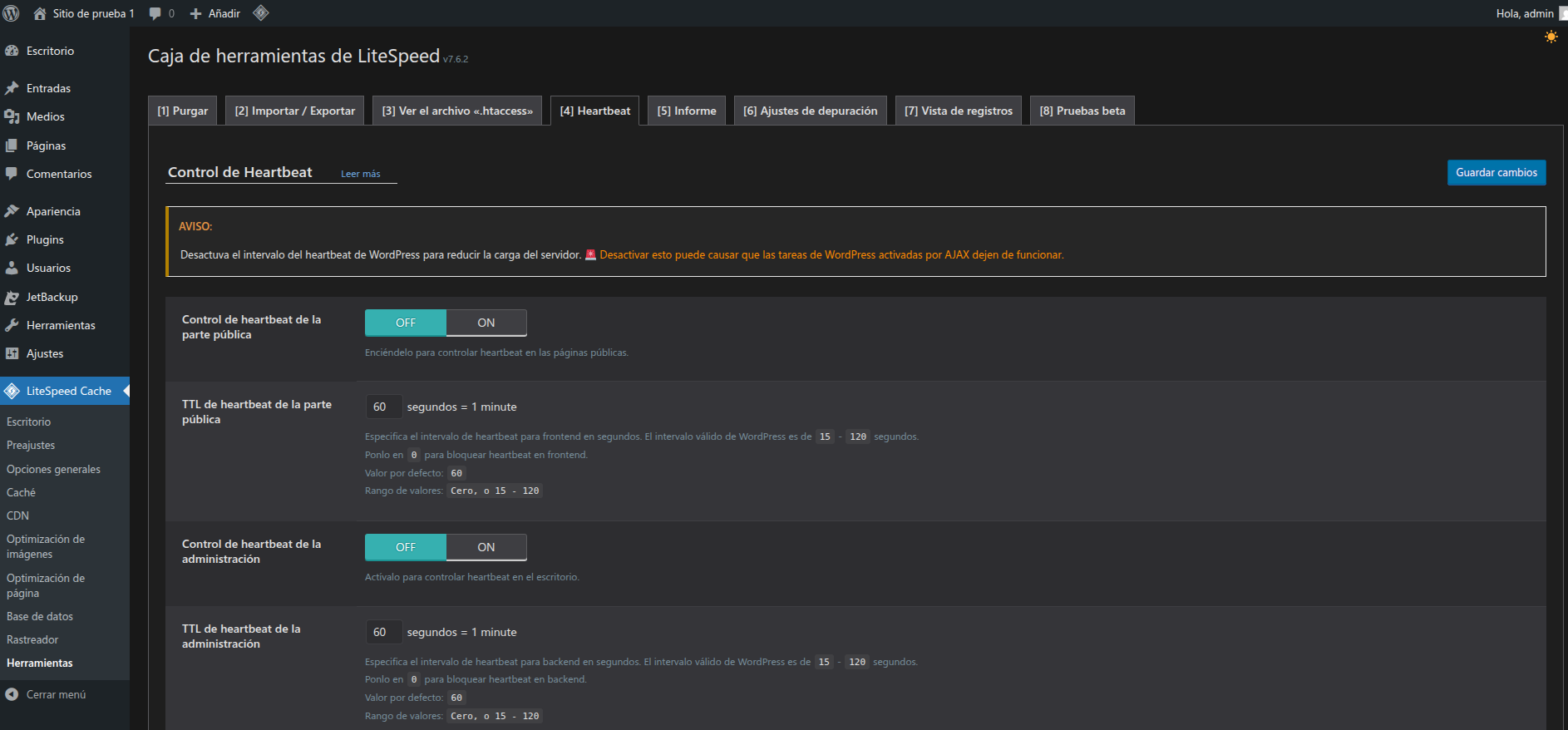
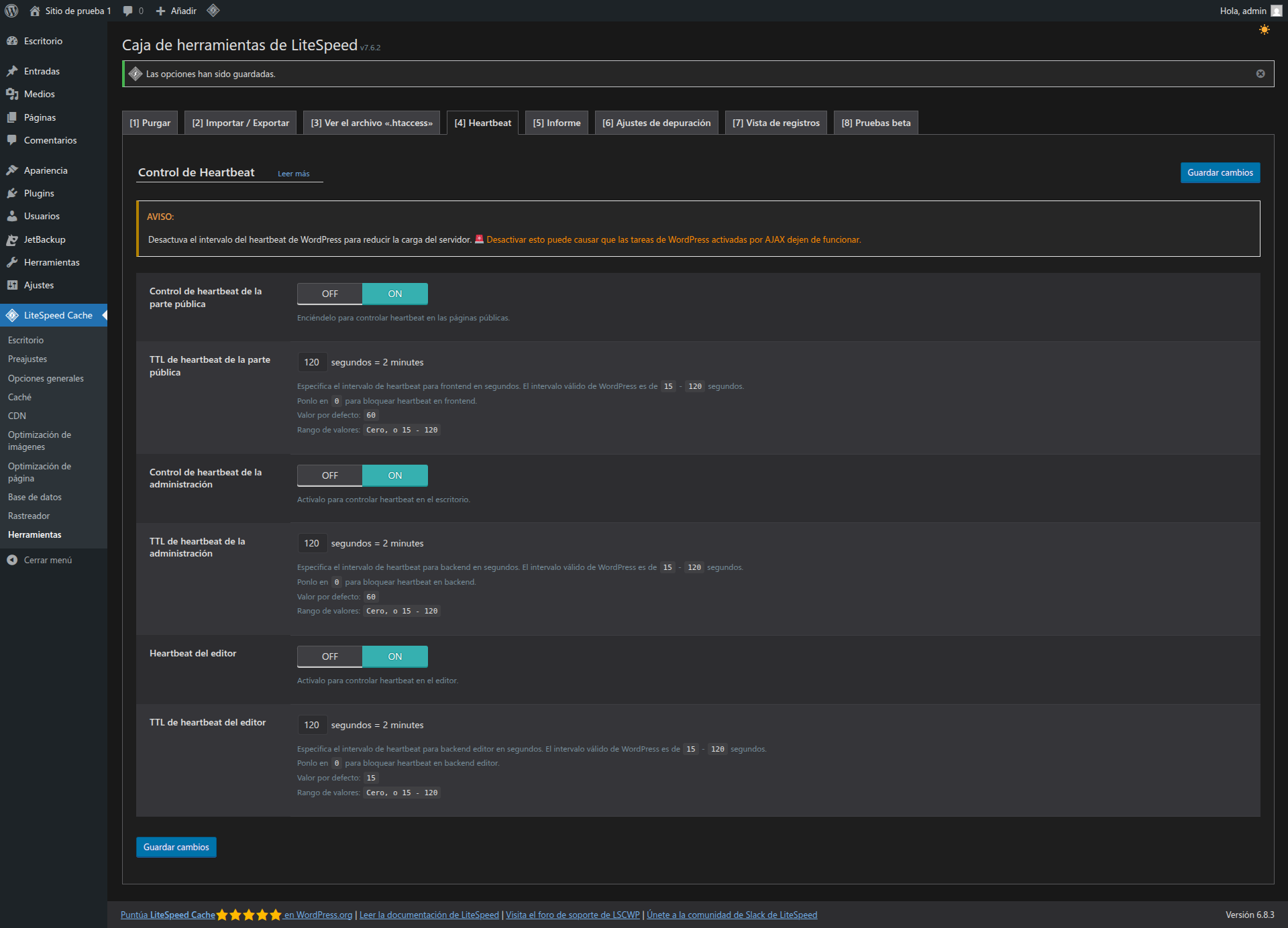
9.1) Activar las opciones que están en la pantalla y configurar los tiempos a 120 segundos (2 minutos). Guardar cambios.
10) Limpiar / Optimizar la Base de datos de WP
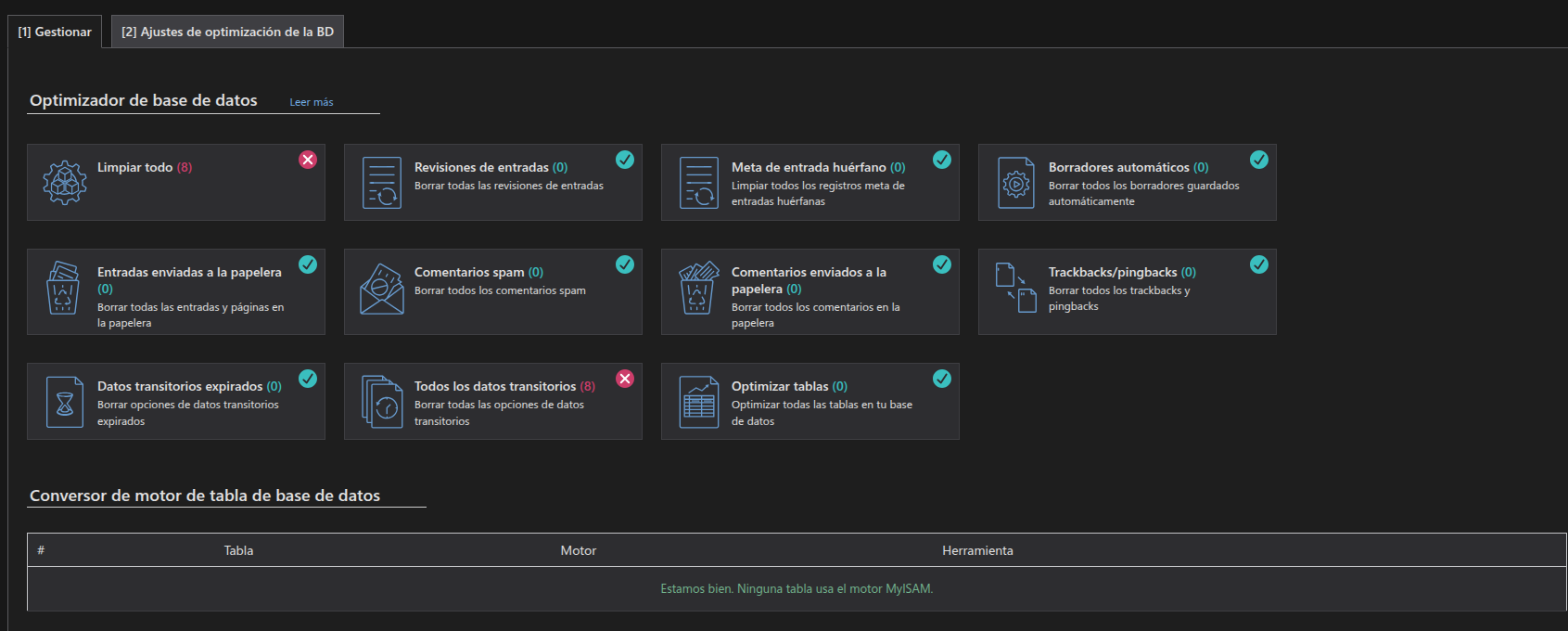
Con frecuencia las bases de datos en wordpress suele acumular "basura" con el uso y esto puede causar lentitud en los sítios. Para limpiar eso debemos ir a LiteSpeed Cache > Base de datos
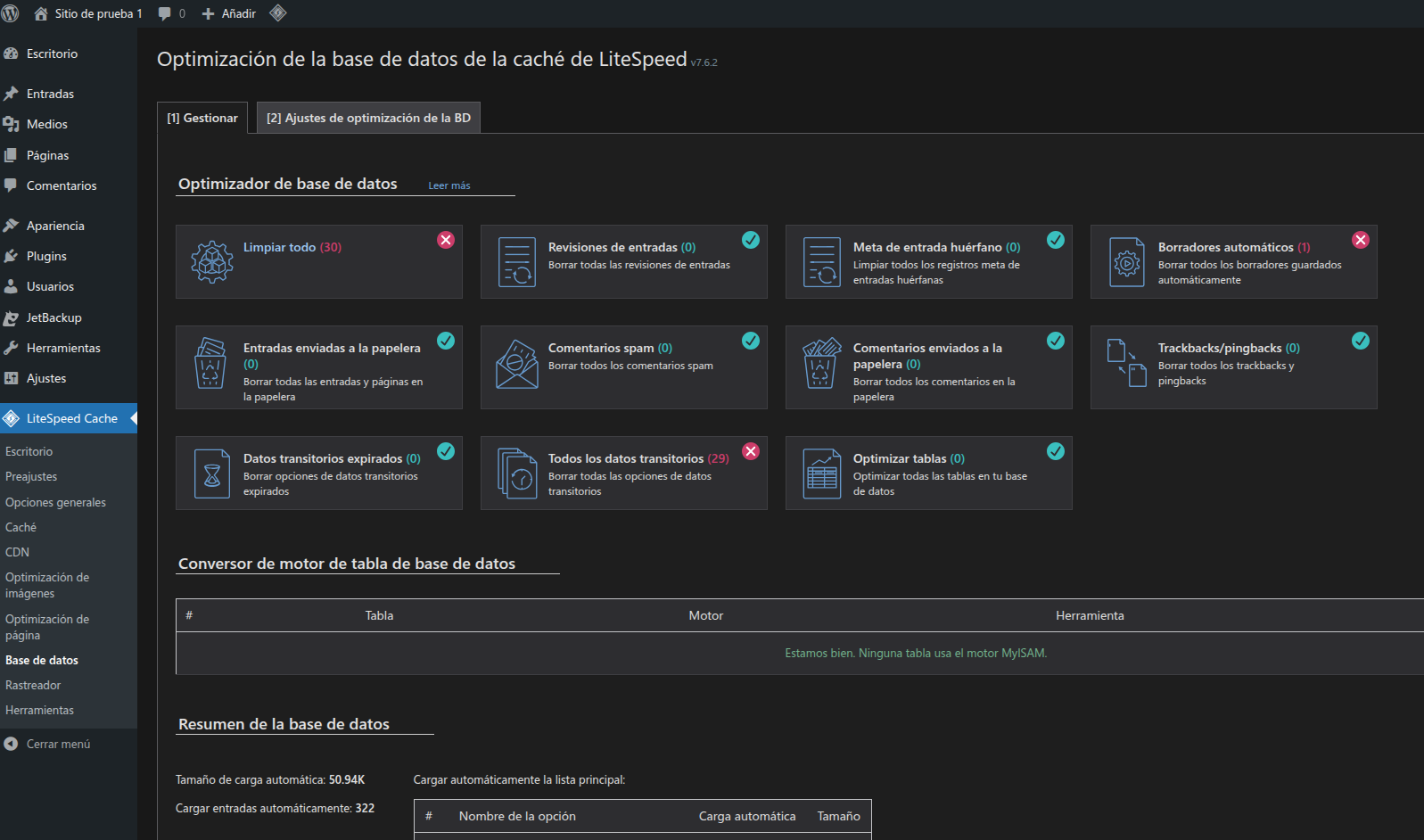
Como se ve en la imagen se lista un snapshot del estado actual de la base de datos actual.
10.1) Para optimizar la base de datos hacemos clic en Limpiar todo. Este proceso no borra datos vitales, solo datos temporales que wordpress va acumulando con el tiempo.
11) Aplicar medidas de seguridad a WP
Para aplicar las medidas de seguridad denemos ir al Worpress Management como se describe en 1) Acceder a Wordpress Magement .
Al listar su sitio, en caso de tener vulnerabilidades, se verá en la sección Security algo como la siguiente imagen:
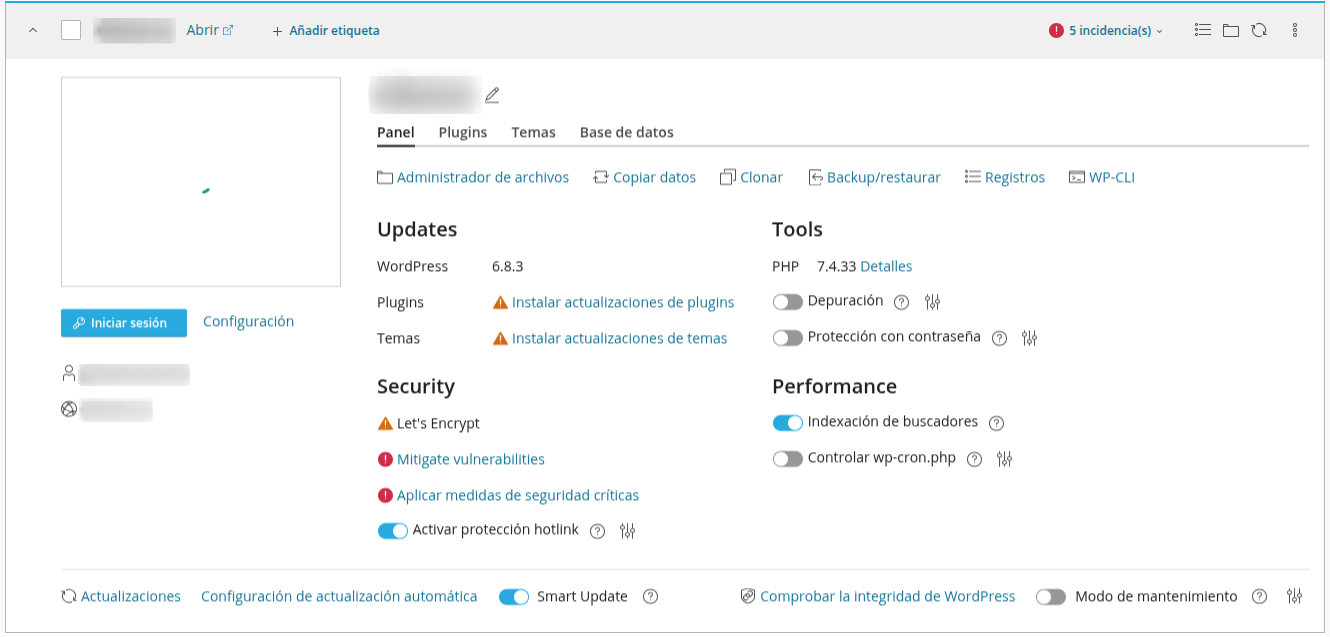
11.1) Para mitigar estas vulnerabilidades se debe hacer clic en Mitigate vulnerabilities. Escaneará sus vulnerabilidades y mostrará un resumen.
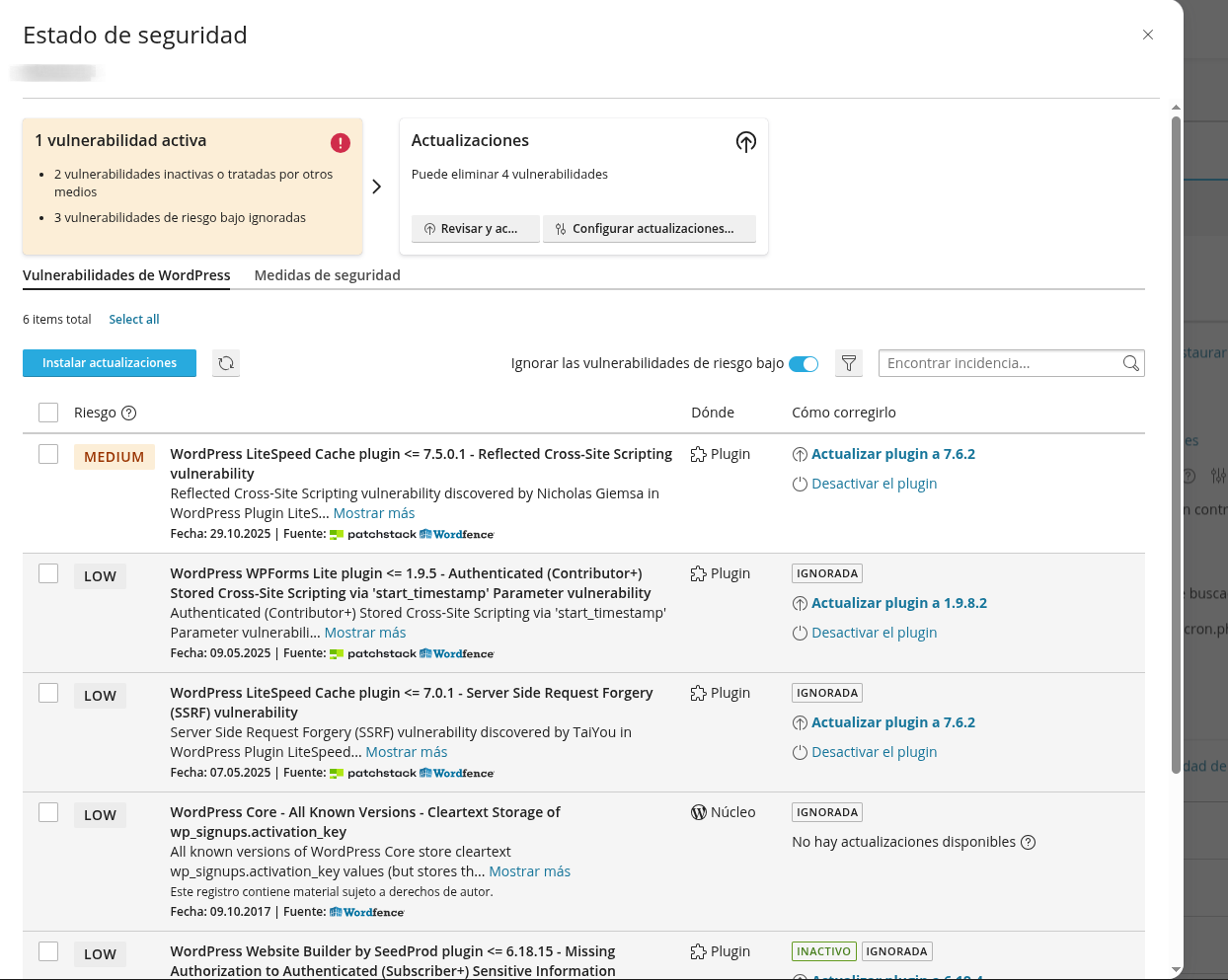
En esta interfaz WP Manager le proveerá de sugerencias para resolver cada una de las incidencias. Puede seleccionarlas y elegir las que considere necesarias.
11.2) Repetir el proceso con las vulnerabilidades críticas haciendo clic en Aplicar medidas de seguridad críticas. Se escaneará el sitio al igual que el anterior. Seleccione las que considere (o todas) y haga clic en Proteger se aplicarán las medidas correspondientes.
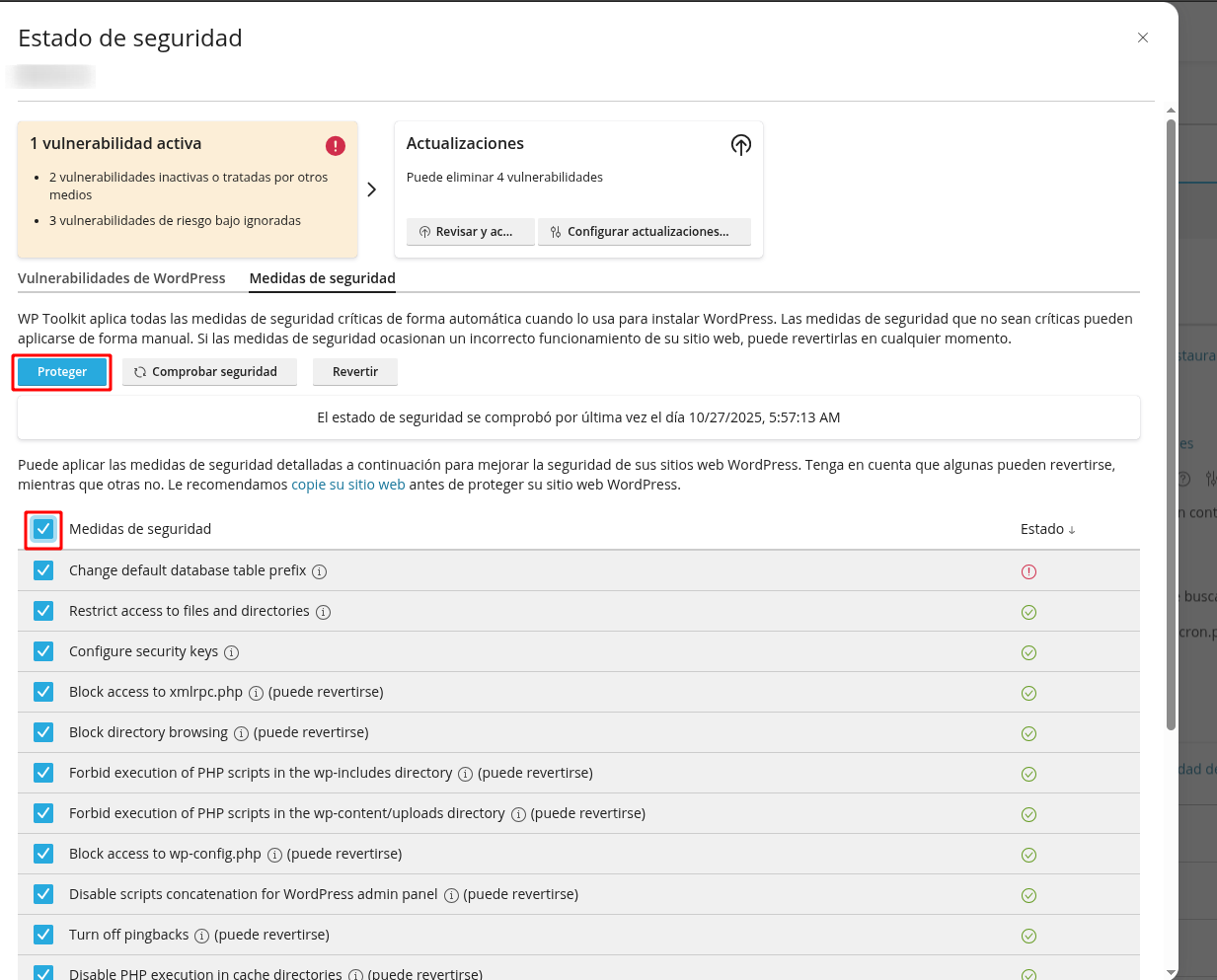
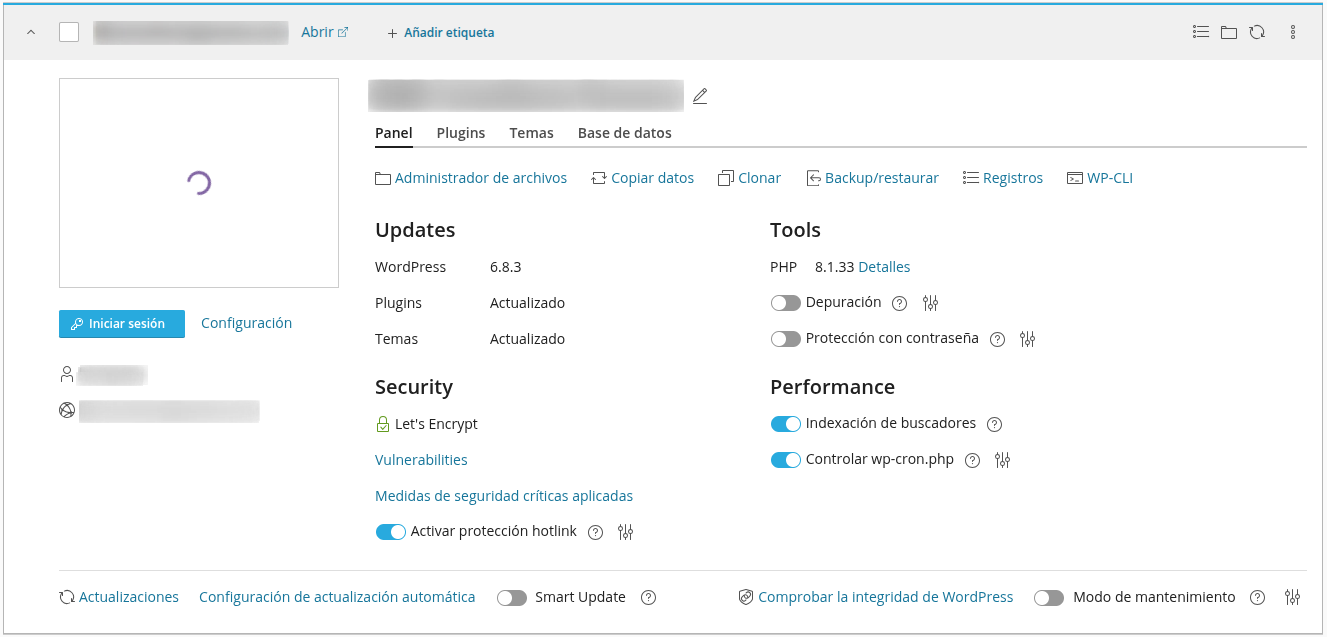
¡Ha terminado la configuración! Su sitio asegurado debería lucir como el siguiente: