
En este tutorial aprenderá la manera de como instalar Wordpress de manera sencilla. Le guiaremos en todo el transcurso de su instalación Wordpress.
1) Ingrese al área de cliente y seleccione su plan:
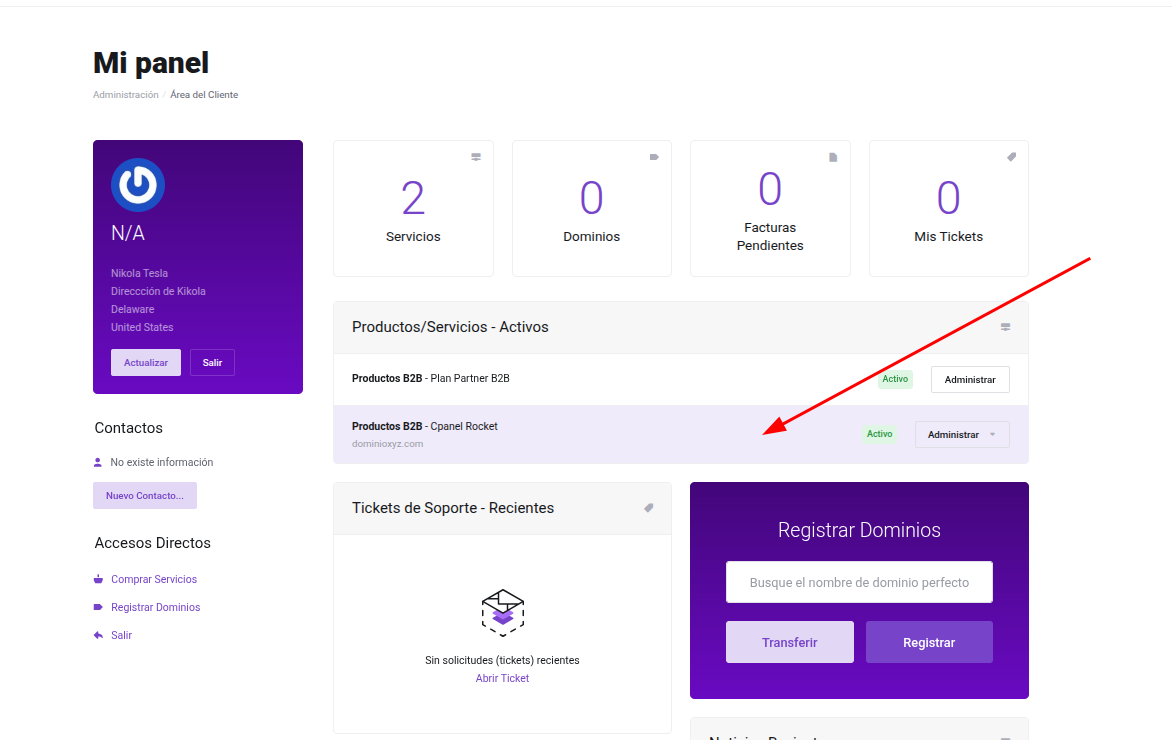
2) Seleccione el acceso rápido a su Cpanel:
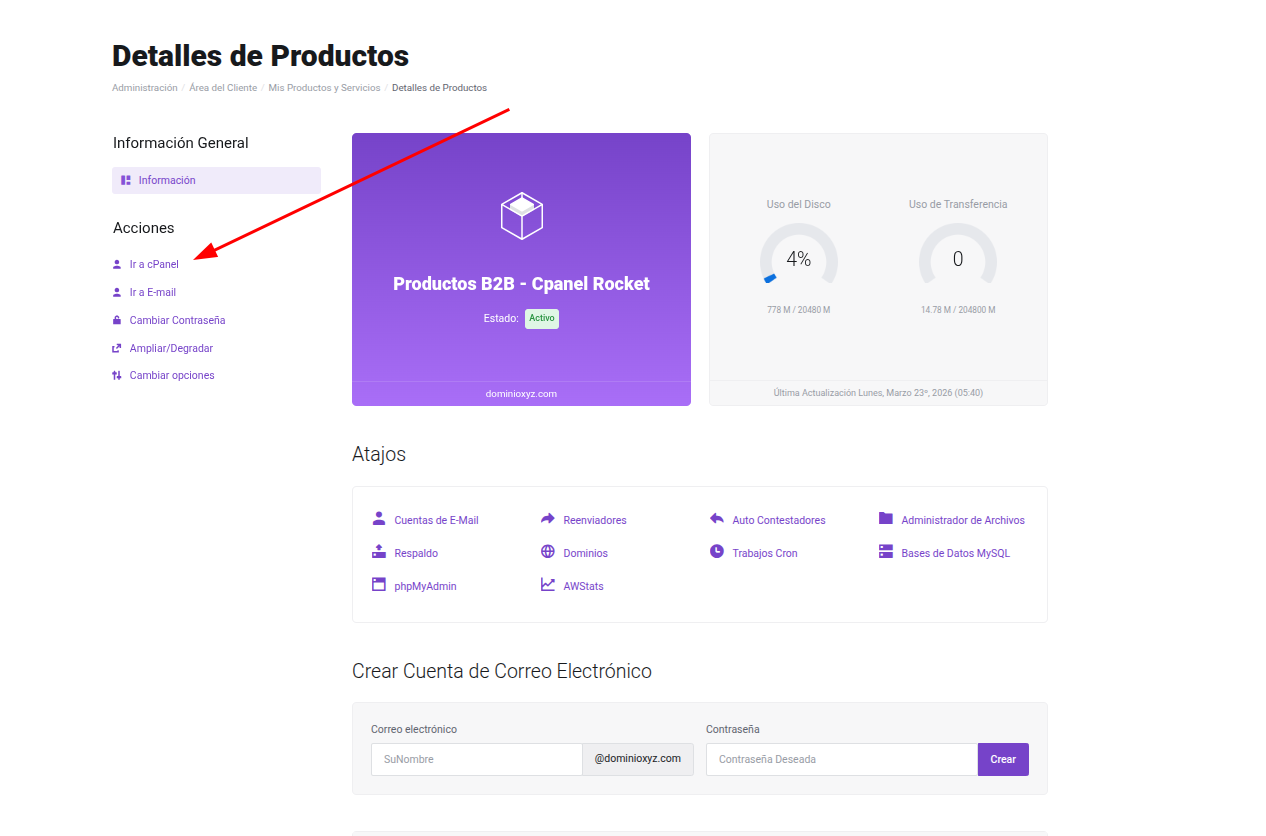
3) Seleccione la forma de instalación del WP:
Actualmente existen 2 formas en las que puede instalar su wordpress dentro de hostifica, las cuales son a través del WORDPRESS TOOLKIT DELUXE (OPCIÓN 1) o a través de la instalación vía SOFTACULOUS (OPCIÓN 2). A continuación le mostraremos como realizar cada de estas opciones detalladamente. Es importante mencionar, que la instalación vía WORDPRESS TOOLKIT DELUXE es solo disponible en planes de hosting superiores, por favor consulte el detalle de su plan para más información.
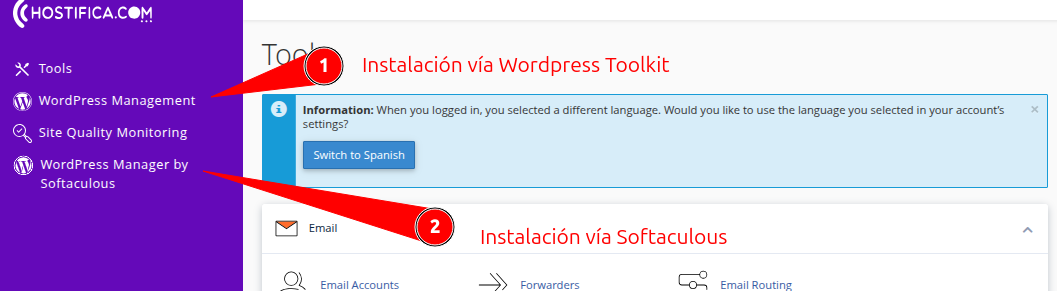
A.1) Instalación vía Wordpress Toolkit deluxe:
Luego de seleccionar la primera opción, le va a aparecer un pequeño panel administrativo, seleccione "Install Wordpress" para continuar.
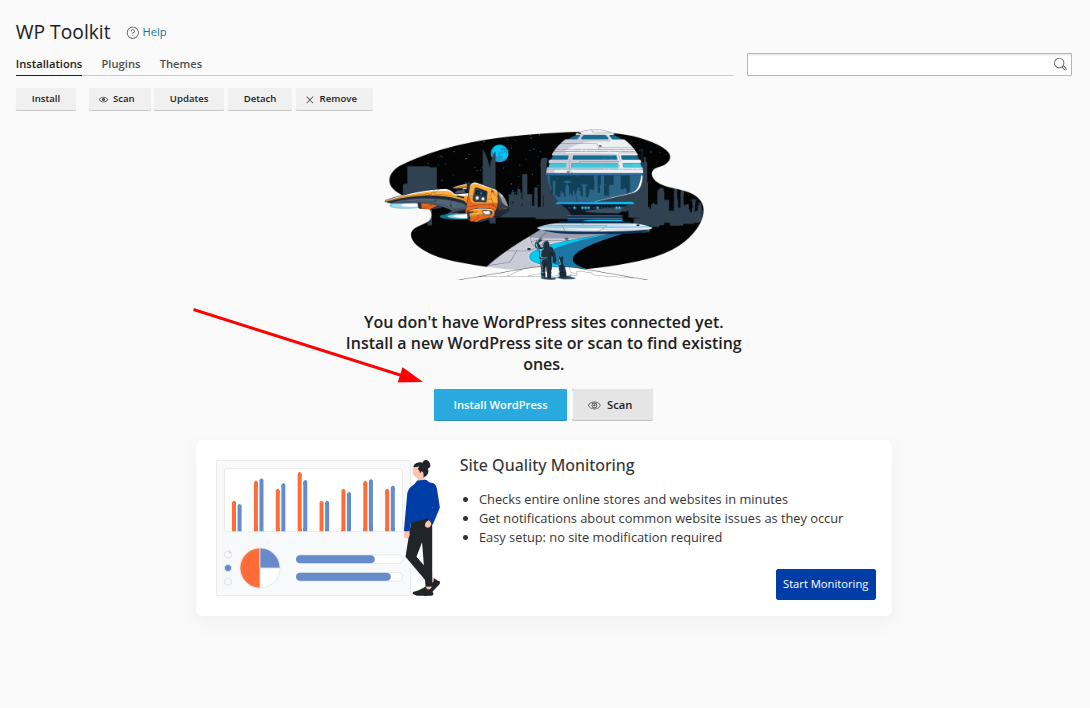
A.2) Configurar WP (Vía toolkit):
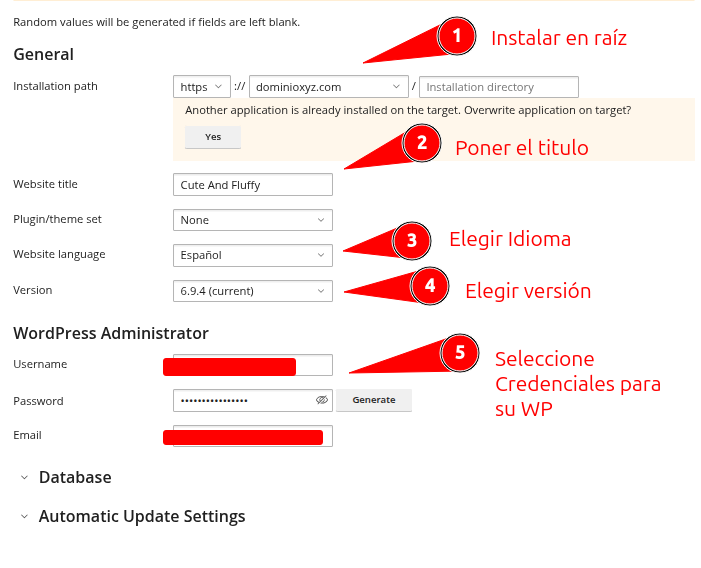
Luego de seleccionar "instalar" en el panel anterior. Va a aparecer un pequeño panel de configuración, en el cual podrá configurar de forma rápida los datos iniciales de su wordpress, luego de realizar la config inicial por favor presione "install" en la parte inferior. Es importante mencionar que si su plan le permite poseer varios sitios web dentro de Hostifica, tiene que seleccionar el dominio nuevo en el cual se instalará su sitio WP (en el menú desplegable del paso 1), de lo contrario no podrá continuar la instalación.
Importante: Se recomienda encarecidamente que al colocar sus credenciales WP, estás sean seguras y las guarde en un lugar seguro.
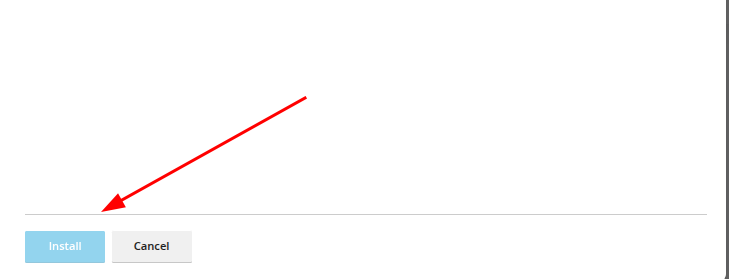
Y listo!, luego de esperar unos segundos ya habrá completado su instalación WP de manera exitosa.
B.1) Instalación WP vía Softaculous:
Para los usuarios que no dispongan de una instalación vía WP toolkit, les recomendamos instalar de forma tradicional vía softaculous, como se muestra a continuación:
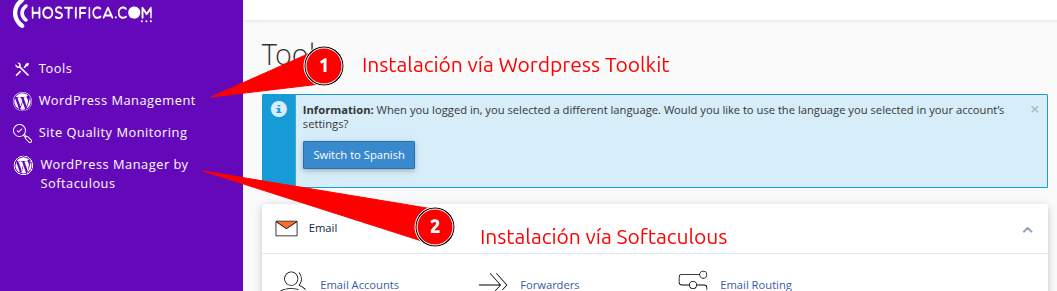
B.2) Seleccione instalar en la sección de WordPress:
Luego de elegir la OPCIÓN 2 que se muestra en la imagen, aparecerá un menú nuevo en el cual podrá ver el panel de administración de softaculous, vaya a la sección de Wordpress y seleccione en el botón de instalar.
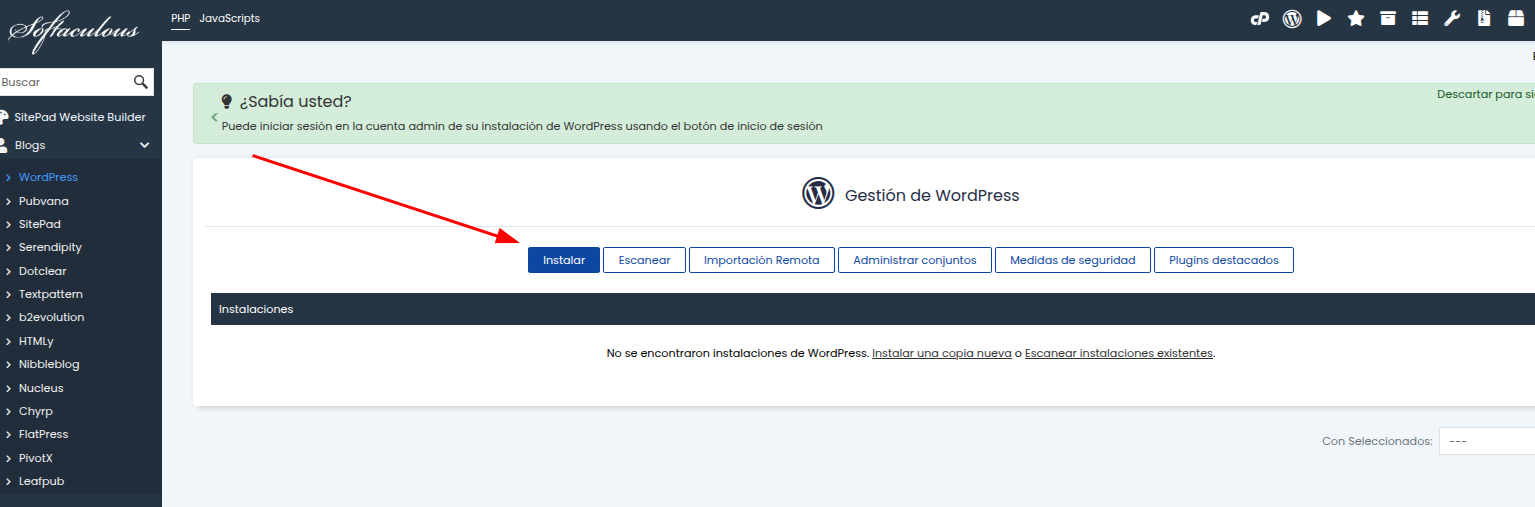
B.3) Configuración inicial de WP (vía Softaculous)
Luego de seleccionar instalar, aparece otro panel de administración similiar al que ve a continuación. Por favor, siga las instrucciones indicadas a continuación detalladamente para su configuración de WP inicial. Es importante mencionar que si su plan le permite poseer varios sitios web dentro de Hostifica, tiene que seleccionar el dominio nuevo en el cual se instalará su sitio WP (en el menú desplegable del paso 1), de lo contrario no podrá continuar la instalación.
Importante: Se recomienda encarecidamente que al colocar sus credenciales WP, estás sean seguras y las guarde en un lugar seguro.
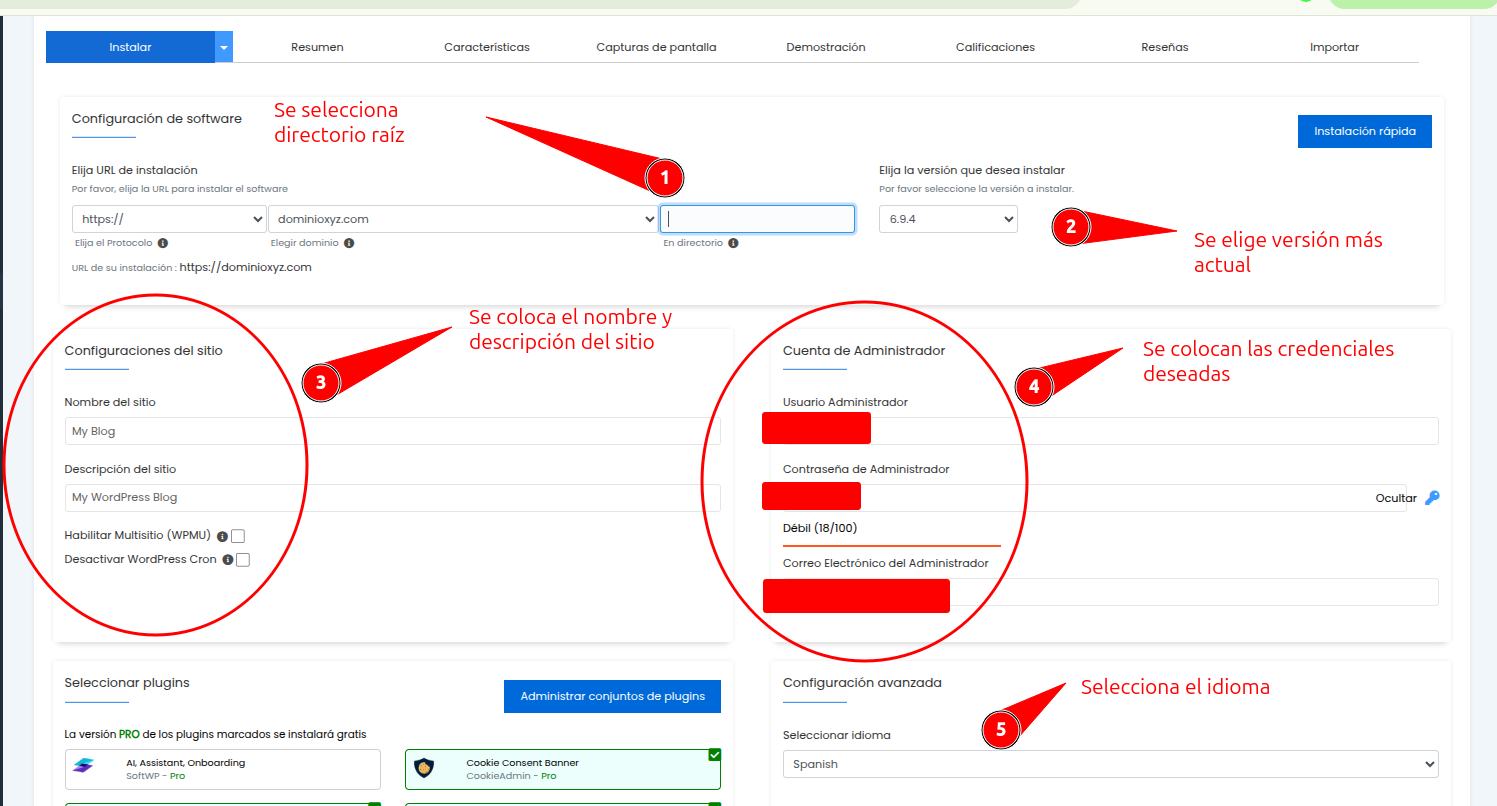
B.4) Seleccione instalar
Luego de realizar la configuración previamente de su WP, proceda a instalarlo en la parte inferior del panel
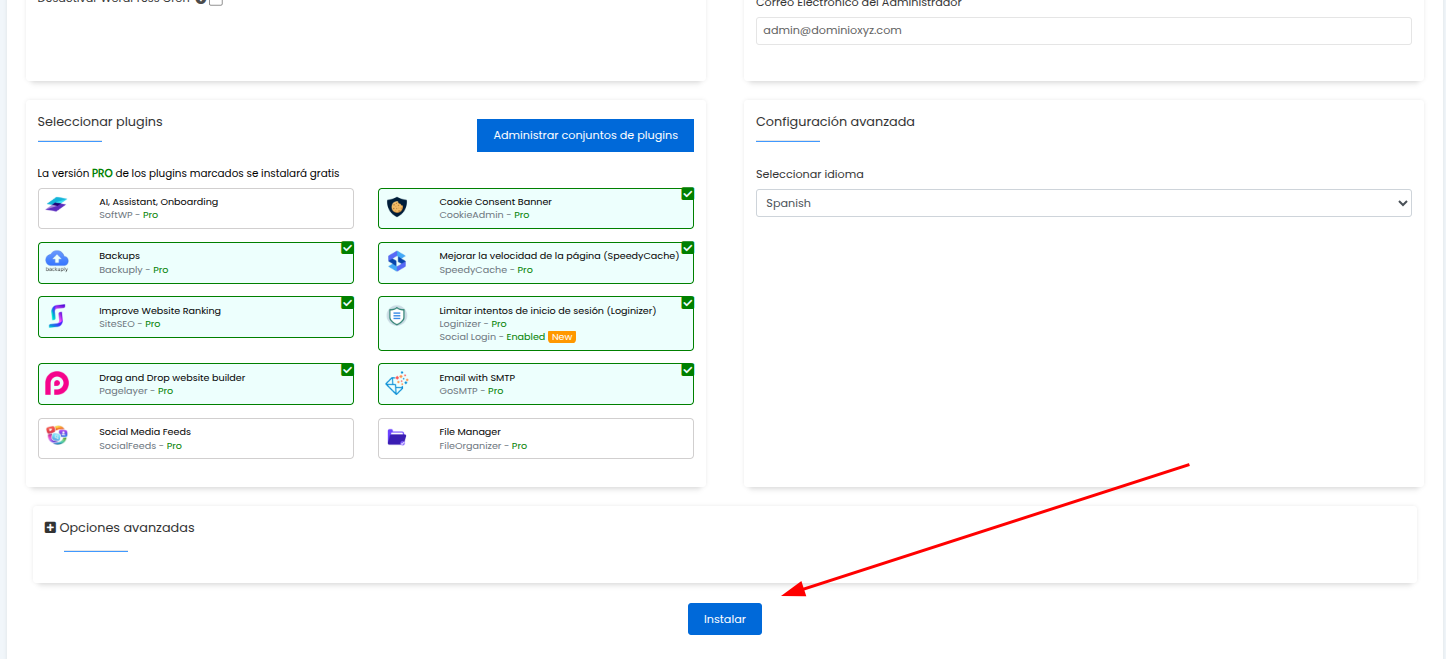
Y listo!, ha completado su instalación de WP exitosamente.
